Ansluta till Android-enheter med Wi-Fi Direct
Med den här metoden kan du ansluta skrivaren direkt till dina Android-enheter utan en trådlös router. Följande villkor krävs för att använda denna funktion.
-
Android 4.4 eller senare
-
Epson iPrint version 7.0 eller senare
Epson iPrint används för utskrift från en smartenhet. Installera Epson iPrint på smartenheten i förväg.
Du behöver endast konfigurera detta för skrivaren och smartenheten som du vill ansluta till en gång. Oberoende av om du avaktivera Wi-Fi Direct eller återställer nätverksinställningar till standardinställningar behöver du inte konfigurera detta igen.
-
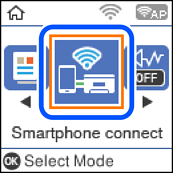
Välj Anslut smart telefon på startskärmen med knapparna

 och tryck sedan på knappen OK.
-
Kontrollera meddelandet och tryck sedan på OK-knappen för att gå vidare.
-
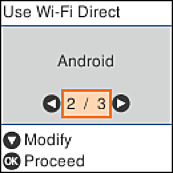
Välj Android med knapparna
och tryck sedan på knappen OK.
-
På iPhone, iPad, eller iPod touch, starta Epson iPrint.

-
På skärmen Epson iPrint trycker du på Printer is not selected.
-
Välj skrivaren som du vill ansluta till.
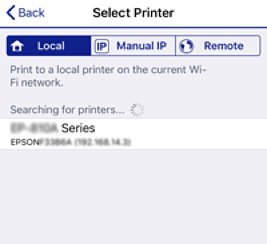
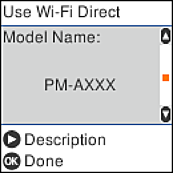
Granska informationen som visas på skrivarens kontrollpanel för att välja skrivaren.
 Anmärkning:
Skrivare kanske inte visas beroende på Android-enheten. Om skrivare inte visa, anslut genom att välja Andra OS-enheter. Se ”Relaterad information” nedan för mer information om anslutning.
-
När skärmen med godkännande av enhetens anslutning visas, välj Godkänn.
-
Tryck på OK-knappen på skrivarens kontrollpanel.
För smartenheter som har varit anslutna till skrivaren tidigare ska du välja nätverksnamnet (SSID) på smartenhetens Wi-Fi-skärm för att ansluta till skrivaren igen.
