-
-
-
-
-
नेटवर्क सेवा और सॉफ़्टवेयर की जानकारी
-
प्रिंटर संचालनों को कॉन्फ़िगर करने के लिए एप्लिकेशन (Web Config)
-
दस्तावेज़ों और छवियों को स्कैन करने के लिए अनुप्रयोग (Epson Scan 2)
-
कंट्रोल पैनल से स्कैनिंग ऑपरेशन कॉन्फ़िगर करने के लिए एप्लिकेशन (Epson Event Manager)
-
किसी कंप्यूटर से स्कैनिंग करने के लिए एप्लिकेशन (Epson ScanSmart)
-
किसी कंप्यूटर से तेज और मज़ेदार प्रिंटिंग के लिए एप्लिकेशन (Epson Photo+)
-
स्मार्ट डिवाइस से प्रिंटर को आसानी से संचालित करने के लिए एप्लिकेशन (Epson Smart Panel)
-
सॉफ़्टवेयर और फ़र्मवेयर अपडेट करने के लिए एप्लिकेशन (Epson Software Updater)
-
-
-
स्वचालित 2-तरफा प्रिंटिंग के दौरान कागज़ में धब्बे लग जाते हैं
-
आपको डिस्प्ले पर जो रंग दिख रहे हैं, प्रिंट होने वाले रंग उनसे अलग हैं।
-
बॉर्डर रहित प्रिंटिंग के दौरान छवि के किनारों पर कांट-छांट की जाती है।
-
यदि कॉपी की गई छवि में असमान रंग, धब्बे, बिंदु या सीधी रेखाएं दिखें
-
मूल प्रति के पिछले हिस्से की छवि, कॉपी की गई छवि में दिखाई देती है
-
-
Wi-Fi Direct का इस्तेमाल करके iOS और Android के बजाए दूसरी डिवाइसेस से कनेक्ट करना
इस विधि से आप प्रिंटर को वायरलेस राउटर के बिना सीधे स्मार्ट डिवाइसेस से कनेक्ट कर सकते हैं।
जिस प्रिंटर और स्मार्ट डिवाइस से आप कनेक्ट करना चाहते हैं, उसके लिए आपको केवल एक बार ये सेटिंग करनी होंगी। जब तक आप Wi-Fi Direct अक्षम नहीं करते या नेटवर्क सेटिंग को डिफ़ॉल्ट पर पुनर्स्थापित नहीं करते, आपको इन सेटिंग को दोबारा करने की ज़रूरत नहीं है।
-

 बटनों का उपयोग करके, होम स्क्रीन पर स्मार्टफोन कनेक्ट का चयन करें और फिर ठीक बटन दबाएं।
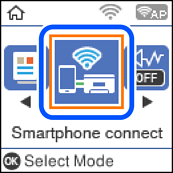
-
संदेश देखें और फिर आगे बढ़ने के लिए ठीक बटन दबाएँ।
-
का उपयोग करके अन्य OS डिवाइस का चयन करें और फिर ठीक बटन दबाएं।
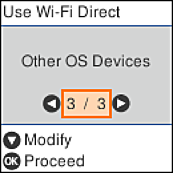
प्रिंटर के लिए Wi-Fi Direct के लिए नेटवर्क का नाम और पासवर्ड प्रदर्शित होते हैं।
-
स्मार्ट डिवाइस की Wi-Fi स्क्रीन पर, प्रिंटर के कंट्रोल पैनल पर प्रदर्शित नेटवर्क का नाम का चयन करें, और फिर पासवर्ड दर्ज करें।
स्क्रीनशॉट iPhone पर एक उदाहरण है।
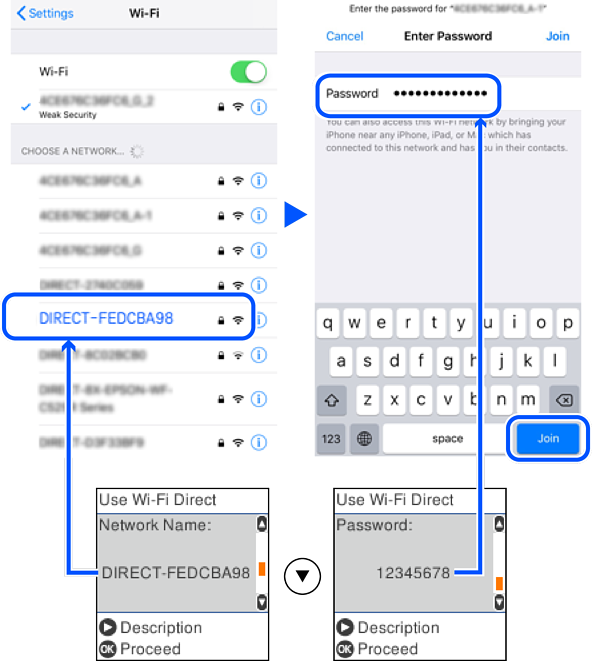
-
प्रिंटर के कंट्रोल पैनल पर, ठीक बटन दबाएं।
-
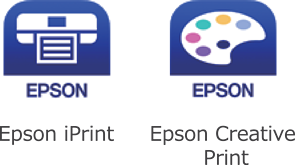
स्मार्ड डिवाइस पर, Epson प्रिंटिंग ऐप चालू करें।
Epson प्रिंटिंग ऐप्स के उदाहरण
-
Epson प्रिंटिंग ऐप स्क्रीन पर, Printer is not selected. टैप करें।
-
वह प्रिंटर चुनें, जिससे आप कनेक्ट करना चाहते हैं।
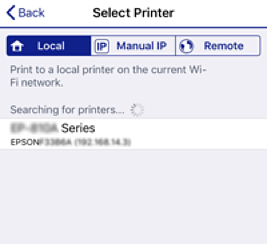
प्रिंटर का चयन करने के लिए प्रिंटर के कंट्रोल पैनल पर प्रदर्शित जानकारी देखें।
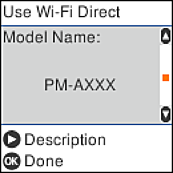
-
प्रिंटर के कंट्रोल पैनल पर, ठीक बटन दबाएं।
उन स्मार्ट डिवाइसेस के लिए जो प्रिंटर से पहले से कनेक्ट हैं, उन्हें दोबारा कनेक्ट करने के लिए स्मार्ट डिवाइस की Wi-Fi स्क्रीन पर नेटवर्क नाम (SSID) का चयन करें।
