-
-
-
-
-
नेटवर्क सेवा और सॉफ़्टवेयर की जानकारी
-
प्रिंटर संचालनों को कॉन्फ़िगर करने के लिए एप्लिकेशन (Web Config)
-
दस्तावेज़ों और छवियों को स्कैन करने के लिए अनुप्रयोग (Epson Scan 2)
-
कंट्रोल पैनल से स्कैनिंग ऑपरेशन कॉन्फ़िगर करने के लिए एप्लिकेशन (Epson Event Manager)
-
किसी कंप्यूटर से स्कैनिंग करने के लिए एप्लिकेशन (Epson ScanSmart)
-
किसी कंप्यूटर से तेज और मज़ेदार प्रिंटिंग के लिए एप्लिकेशन (Epson Photo+)
-
स्मार्ट डिवाइस से प्रिंटर को आसानी से संचालित करने के लिए एप्लिकेशन (Epson Smart Panel)
-
सॉफ़्टवेयर और फ़र्मवेयर अपडेट करने के लिए एप्लिकेशन (Epson Software Updater)
-
-
-
स्वचालित 2-तरफा प्रिंटिंग के दौरान कागज़ में धब्बे लग जाते हैं
-
आपको डिस्प्ले पर जो रंग दिख रहे हैं, प्रिंट होने वाले रंग उनसे अलग हैं।
-
बॉर्डर रहित प्रिंटिंग के दौरान छवि के किनारों पर कांट-छांट की जाती है।
-
यदि कॉपी की गई छवि में असमान रंग, धब्बे, बिंदु या सीधी रेखाएं दिखें
-
मूल प्रति के पिछले हिस्से की छवि, कॉपी की गई छवि में दिखाई देती है
-
-
वर्ण दर्ज करना
कंट्रोल पेनल से नेटवर्क सेटिंग्स हेतु अक्षर व प्रतीक चिह्न दर्ज करने के लिए,  ,
,  ,
,  , और
, और  बटनों का तथा LCD स्क्रीन पर उपस्थित सॉफ्टवेयर कीबोर्ड का उपयोग करें। कीबोर्ड पर किसी वर्ण या फंक्शन बटन का चयन करने के लिए, , , , या बटन दबाएं और फिर OK बटन दबाएं। जब आप वर्ण दर्ज कर लेते हैं, तो OK का चयन करें और फिर OK बटन दबाएं।
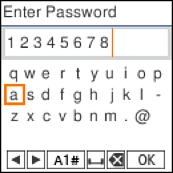
|
फंक्शन बटन |
विवरण |
|---|---|
|
|
कर्सर को बाएं या दाएं खिसकाता है। |
|
A 1 # |
वर्ण प्रकार को स्विच करता है। आप अल्फान्यूमेरिक और प्रतीक दर्ज कर सकते हैं। आप |
 |
एक रिक्त स्थान दर्ज करता है। |
 |
बाईं ओर के वर्ण को (बैकस्पेस) हटाता है। |
|
OK |
चयनित अक्षर प्रविष्ट करता है। |
 बटन का उपयोग करके उन्हें स्विच भी कर सकते हैं।