A nyomtatás alapjai — Mac OS
A fejezetben lévő magyarázatok példaként ezt használják: TextEdit. A műveletek és képernyők az adott alkalmazástól függően eltérőek lehetnek. További részleteket az alkalmazás súgójában talál.
-
Töltse be a papírt a nyomtatóba.
-
Nyissa meg a kinyomtatni kívánt fájlt.
-
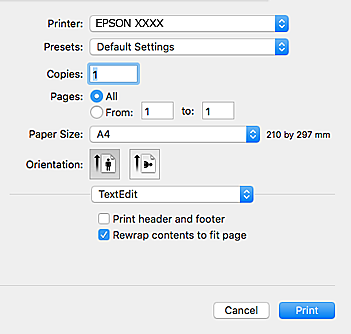
Válassza ki a Nyomtatás lehetőséget a Fájl menüből, vagy egy másik parancsot, ha szeretne hozzáférni a nyomtatási párbeszédpanelhez.
Szükség esetén kattintson a Részletek megjelenítése vagy a(z)
 elemre a nyomtatási ablak kibontásához.
-
Végezze el a következő beállításokat.
-
Nyomtató: nyomtató kiválasztása.
-
Előbeállítások: akkor válassza ki, ha az elmentett beállításokat kívánja használni.
-
Papírméret: jelölje ki a nyomtatóba betöltött papír méretét.Ha keret nélkül kíván nyomtatni, akkor a „keret nélküli” papírméretet válassza ki.
-
Tájolás: jelölje ki az alkalmazásban megadott tájolást.
Megjegyzés:-
Ha a fenti menüpontok nem jelennek meg, akkor zárja be a nyomtatási ablakot, válassza ki az Oldalbeállítás lehetőséget a Fájl menüből, majd végezze el a beállításokat.
-
Ha borítékokra nyomtat, akkor a fekvő tájolást válassza.
-
-
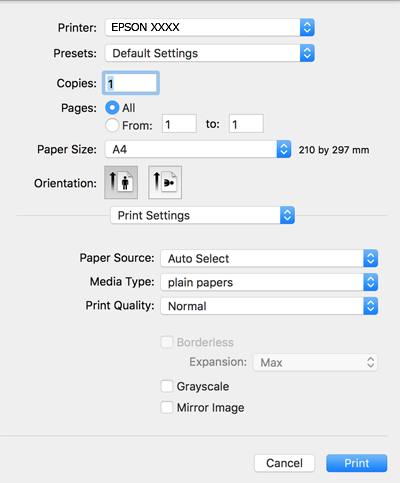
Jelölje ki a Nyomtatási beállítások lehetőséget a felugró menüből.
 Megjegyzés:
Ha a(z) Nyomtatási beállítások menü nem jelenik meg macOS Catalina (10.15 vagy újabb), macOS High Sierra (10.13), macOS Sierra (10.12), OS X El Capitan (10.11), OS X Yosemite (10.10), OS X Mavericks (10.9) vagy OS X Mountain Lion (10.8) rendszerben, az Epson nyomtató-illesztőprogram nincs megfelelően telepítve. Engedélyezze az alábbi menüből.
Válasza ki a Rendszerbeállítások lehetőséget a(z) Apple menü > Nyomtatók és szkennerek (vagy Nyomtatás és szkennelés, Nyomtatás és faxolás) menüpontban, távolítsa el a nyomtatót, majd adja újra hozzá a nyomtatót.
A macOS Mojave (10.14) nem fér hozzá a(z) Nyomtatási beállítások opcióhoz az olyan Apple alkalmazásokban, mint a TextEdit.
-
Végezze el a következő beállításokat.
-
Hordozótípus: jelölje ki a betöltött papír típusát.
-
Nyomtatási minőség: a nyomtatási minőség kiválasztása.A Kiváló beállítás választása magasabb minőségű nyomtatást tesz lehetővé, de a nyomtatási sebesség lassabb lehet.
-
Kiterjesztés: akkor érhető el, ha a szegély nélküli papírméretet választotta.Keret nélküli nyomtatás esetében a nyomtatandó adat a papírméretnél kicsit nagyobbra kerül nagyításra, hogy ne kerüljön keret a papír szélei köré. Válassza ki a nagyítás mértékét.
-
Szürkeárnyalatos: fekete vagy szürkeárnyalatos nyomatot készíthet.
-
-
Kattintson a Nyomtatás elemre.
