-
-
-
-
-
Perkhidmatan Rangkaian dan Maklumat Perisian
-
Aplikasi untuk Mengkonfigurasi Pengendalian Pencetak (Web Config)
-
Aplikasi untuk Mengkonfigurasi Operasi Pengimbasan daripada Panel Kawalan (Epson Event Manager)
-
Aplikasi untuk Mengimbas daripada Komputer (Epson ScanSmart)
-
Aplikasi untuk Cetakan yang Cepat dan Menyeronokkan daripada Komputer (Epson Photo+)
-
Aplikasi untuk Mengendalikan Pencetak Dengan Mudah daripada Peranti pintar (Epson Smart Panel)
-
Aplikasi untuk Mengemas Kini Perisian dan Perisian Tegar (Epson Software Updater)
-
Menyambung ke Peranti Android menggunakan Wi-Fi Direct
Kaedah ini membolehkan anda menyambungkan pencetak secara terus ke peranti Android anda tanpa penghala wayarles. Keadaan berikut diperlukan untuk menggunakan fungsi ini.
-
Android 4.4 atau lebih baru
-
Epson iPrint versi 7.0 atau lebih baru
Epson iPrint digunakan untuk mencetak daripada peranti pintar. Pasang Epson iPrint pada peranti pintar terlebih dahulu.
Anda hanya perlu membuat tetapan ini sekali sahaja untuk pencetak dan peranti pintar yang ingin disambungkan. Melainkan anda menyahdayakan Wi-Fi Direct atau memulihkan tetapan rangkaian kepada tetapan lalai, anda tidak perlu membuat tetapan ini lagi.
-
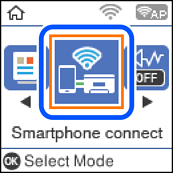
Pilih Telefon pintar sambung pada skrin utama menggunakan butang
 atau
atau  dan kemudian tekan butang OK.
-
Semak mesej dan tekan butang OK untuk meneruskan.
-
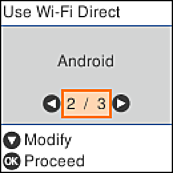
Pilih Android menggunakan butang
dan kemudian, tekan butang OK.
-
Pada iPhone, iPad atau iPod touch, mulakan Epson iPrint.

-
Pada skrin Epson iPrint, ketik Printer is not selected.
-
Pilih pencetak yang anda mahu sambungkan.
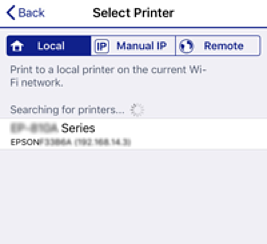
Lihat maklumat yang dipaparkan pada panel kawalan pencetak untuk memilih pencetak.
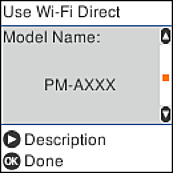 Perhatian:
Pencetak mungkin tidak dipaparkan bergantung pada peranti Android. Jika pencetak tidak dipaparkan, sambungkan dengan memilih Peranti OS Lain. Lihat “Maklumat Berkaitan” di bawah untuk menyambung.
-
Semasa skrin kelulusan sambungan peranti dipaparkan, pilih Lulus.
-
Pada panel kawalan pencetak, tekan butang OK.
Untuk peranti pintar yang telah disambungkan ke pencetak sebelum ini, pilih nama rangkaian (SSID) pada skrin Wi-Fi peranti pintar untuk menyambungnya semula.
