Skenēšana datorā
Pirms skenēšanas instalējiet datorā Epson Scan 2 un Epson Event Manager.
Ja skenējat no vadības paneļa, nav iespējams saglabāt vairākus oriģinālus kā vienu PDF failu. Ja sadaļā Dokumentu režīms izvēlēsities iestatījumu Epson Scan 2 un Piev. vai rediģ. lapas pēc sken., varēsit skenēt vēl citus oriģinālus pēc pirmā oriģināla noskenēšanas un tad saglabāt visu vienā failā.
-
Novietojiet oriģinālus.
-
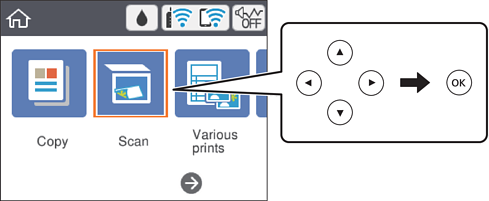
Sākuma ekrānā izvēlieties Skenēt.
Lai izvēlētos vienumu, izmantojiet pogas
 ,
,  ,
,  vai
vai  un tad nospiediet pogu OK.
-
Atlasiet Dators.
-
Atlasiet datoru, kurā vēlaties saglabāt skenētos attēlus.
-
Ja atveras ekrāns Atlasiet datoru, atlasiet tajā datoru.
-
Ja atveras ekrāns Skenēt uz datoru un dators jau ir atlasīts, pārliecinieties, ka ir atlasīts pareizais dators. Ja nav, atlasiet
 , lai atkārtoti veiktu datora atlasi.
Piezīme:-
Ja printeris ir savienots ar tīklu, var izvēlēties datoru, kurā saglabāt ieskenēto attēlu. Printera vadības panelī ir iespējams parādīt līdz 20 datoriem. Ja iestata Network Scan Name (Alphanumeric) programmā Epson Event Manager, tas tiek parādīts vadības panelī.
-
-
Atlasiet
 , lai atlasītu veidu, kāda skenētais attēls tiek saglabāts datorā.
-
Saglabāt kā JPEG: saglabā ieskenēto attēlu JPEG formātā.
-
Saglabāt kā PDF: saglabā ieskenēto attēlu PDF formātā.
-
Pievienot e-pastam: startē datorā e-pasta klientu un pēc tam automātiski pievieno skenējumu e-pastam.
-
Ievērot pielāgoto iestatījumu: saglabā skenēto attēlu, izmantojot Epson Event Manager iestatījumus. Varat mainīt skenēšanas iestatījumus, piemēram, skenēšanas apjomu, mapi, kurā saglabāt dokumentu vai arī saglabāšanas formātu.
-
-
Nospiediet pogu
 .
Piezīme:
.
Piezīme:Ieskenētā attēla krāsa, izmērs un apmale nebūs tieši tāda pati, kā oriģinālam.
