Vadotne uz Mac OS printera draiveri
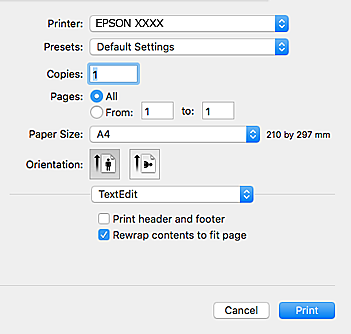
Ieslēdziet uznirstošo izvēlni ekrāna centrā, lai parādītu vairāk vienumu.
|
Uznirstošā izvēlne |
Apraksts |
|---|---|
|
Izkārtojums |
Var izvēlēties izkārtojumu vairāku lapu drukāšanai uz vienas loksnes vai izvēlēties robežas drukāšanu. |
|
Krāsu saskaņošana |
Var saskaņot krāsas. |
|
Papīra lietošana |
Var samazināt vai palielināt drukas darba izmēru, lai automātiski nodrošinātu atbilstību ievietotajam papīra izmēram. |
|
Titullapa |
Varat izvēlēties savu dokumentu vāku.Atlasiet iespēju Vāka veids, lai iestatītu saturu, ko drukāsiet uz vāka. |
|
Printera iestatījumi |
Var iestatīt galvenos drukas iestatījumus, piemēram, papīra veidu un drukas kvalitāti. |
|
Color Options |
Kad izvēlnē Krāsu saskaņošana atlasāt EPSON Color Controls, varat atlasīt krāsu korekcijas metodi. |
|
Two-sided Printing Settings |
Var izvēlēties saistīšanas virzienu 2-pusējai drukāšanai vai izvēlēties dokumenta veidu. |
OS X Mountain Lion Vai vēlāk, ja Printera iestatījumi izvēlne netiek parādīta, Epson printera draiveris nav instalēts pareizi.
Atlasiet Sistēmas preferences izvēlnē  > Printeri un skeneri (vai Drukāšana un skenēšana, Drukāšana un faksi), noņemiet printeri un tad atkal pievienojiet.Atveriet turpmāk norādīto vietni un tad ievadiet produkta nosaukumu.Izvēlieties Atbalsts un skatiet ieteikumus.
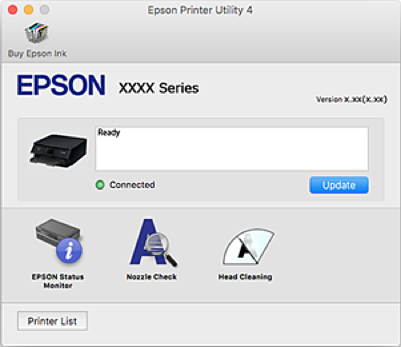
Var palaist apkopes funkciju, piemēram, sprauslu pārbaudes un drukas galviņas tīrīšanas funkciju; palaižot programmu EPSON Status Monitor, var pārbaudīt printera statusu un skatīt informāciju par kļūdām.