-
-
Rozłączanie połączenia w trybie Wi-Fi Direct (zwykłe AP) z poziomu panelu sterowania
-
-
-
-
Drukowanie wielu plików razem (wyłącznie w systemie Windows)
-
Drukowanie jednego obrazu w dużym formacie na wielu arkuszach (tylko w Windows)
-
-
Wymiana pojemników z tuszem i innych materiałów eksploatacyjnych
-
-
-
-
Rozmazane wydruki, pionowe paski lub nieprawidłowe wyrównanie
-
Na papierze rozmazał się tusz podczas drukowania dwustronnego
-
Podczas drukowania bez obramowania obcinane są krawędzie obrazu
-
Na skopiowanym obrazie pojawiają się nierówne kolory, rozmazania, kropki lub linie proste
-
Na skopiowanym obrazie widoczna jest mora (pomarszczenie lub siatka)
-
Na skopiowanym obrazie widoczny jest obraz drugiej strony oryginału
-
-
Konfigurowanie ustawień Wi-Fi przy użyciu przycisku (WPS)
Sieć Wi-Fi można automatycznie skonfigurować, naciskając przycisk na routerze bezprzewodowym. Jeśli spełnione są następujące warunki, można dokonać konfiguracji przy użyciu tej metody.
-
Router bezprzewodowy jest zgodny z WPS (Wi-Fi Protected Setup).
-
Obecne połączenie Wi-Fi zostało ustanowione przez naciśnięcie przycisku na routerze bezprzewodowym.
-
Na ekranie głównym wybierz pozycję
 .
.
Użyj przycisków


 do wyboru elementu, a następnie wciśnij przycisk OK.
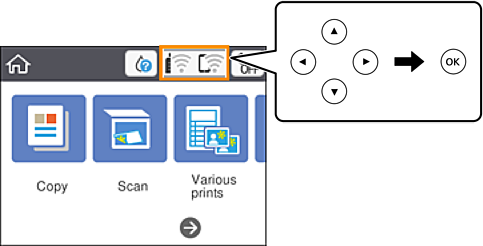
-
Wybierz pozycję Wi-Fi (zalecane).
-
Naciśnij przycisk OK.
Jeśli połączenie sieciowe zostało już skonfigurowane, wyświetlą się szczegóły połączenia. Wybierz pozycję Zmień ustawienia, aby zmienić ustawienia.
-
Wybierz pozycję Ust. Push Button (WPS).
-
Przytrzymaj naciśnięty przycisk [WPS] na routerze bezprzewodowym, aż zacznie migać wskaźnik zabezpieczeń.
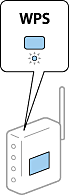
Jeśli nie można znaleźć przycisku [WPS] lub na routerze bezprzewodowym nie ma żadnych przycisków, należy zapoznać się z dokumentacją dostarczoną wraz z routerem.
-
Na drukarce naciśnij przycisk OK.
-
Zamknij ekran.
Ekran zostanie zamknięty automatycznie po upływie określonego czasu.
Uwaga:Jeśli nie uda się nawiązać połączenia, zrestartuj router bezprzewodowy, przesuń go bliżej drukarki i spróbuj ponownie. Jeśli nadal nie uda się nawiązać połączenia, wydrukuj raport połączenia sieciowego oraz sprawdź rozwiązanie.
-
Naciśnij przycisk
 .
.
