Nawiązywanie połączenia z urządzeniami iPhone, iPad lub iPod touch przy użyciu funkcji Wi-Fi Direct
Ta metoda umożliwia połączenie drukarki bezpośrednio z urządzeniem iPhone, iPad lub iPod touch z pominięciem routera bezprzewodowego. Aby móc połączyć się tym sposobem, wymagane jest spełnienie poniższych warunków. Jeśli otoczenie nie spełnia tych wymagań, można nawiązać połączenie, wybierając pozycję Inne urządz. z systemem oper.. Szczegóły dotyczące połączenia można znaleźć poniżej w „Powiązanych informacjach”.
-
System iOS w wersji 11 lub nowszej
-
Użycie standardowej aplikacji aparatu do skanowania kodu QR
-
Aplikacja Epson iPrint w wersji 7.0 lub nowszej
Aplikacja Epson iPrint służy do drukowania z urządzeń inteligentnych. Należy wcześniej zainstalować aplikację Epson iPrint na urządzeniu inteligentnym.
Ustawienia te trzeba konfigurować na drukarce i podłączanym urządzeniu inteligentnym tylko raz. Nie trzeba ich konfigurować ponownie, chyba że funkcja Wi-Fi Direct zostanie wyłączona lub zostaną przywrócone wartości domyślne ustawień sieciowych.
-
Na ekranie głównym wybierz pozycję Podłącz smartfon.
Użyj przycisków


 do wyboru elementu, a następnie wciśnij przycisk OK.
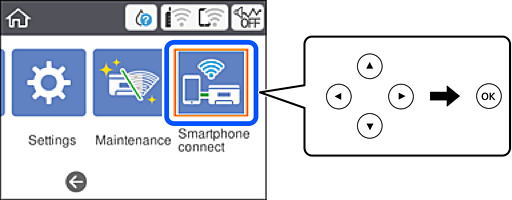
-
Wybierz pozycję Rozpocznij konfigurację.
-
Wybierz pozycję iOS.
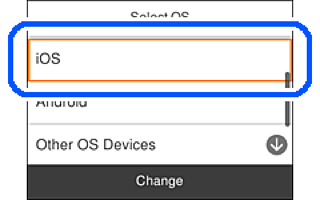
Kod QR zostanie wyświetlony na panelu sterowania drukarki.
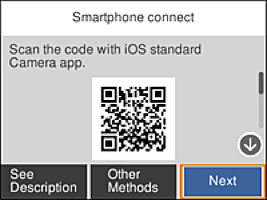
-
Na urządzeniu iPhone, iPad lub iPod touch uruchom standardową aplikację Aparat, a następnie zeskanuj kod QR wyświetlany na panelu sterowania drukarki w trybie ZDJĘCIA.
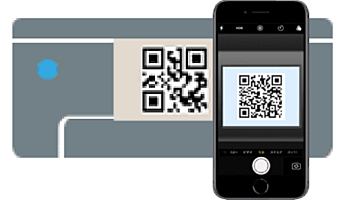
Użyj aplikacji Aparat w systemie iOS w wersji 11 lub nowszej. Aplikacja Aparat w systemie iOS w wersji 10 lub starszej nie obsługuje nawiązywania połączenia z drukarką. Ponadto nie można nawiązywać połączenia za pomocą aplikacji do skanowania kodów QR. Jeżeli nie można nawiązać połączenia, na panelu sterowania drukarki wybierz pozycję Inne metody. Szczegóły dotyczące połączenia można znaleźć poniżej w „Powiązanych informacjach”.
-
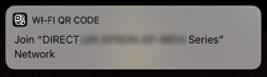
Dotknij powiadomienia wyświetlanego na ekranie urządzenia iPhone, iPad lub iPod touch.
-
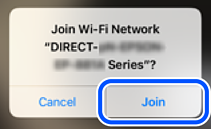
Dotknij pozycji Dołącz.
-
Na panelu sterowania drukarki wybierz pozycję Dalej.
-
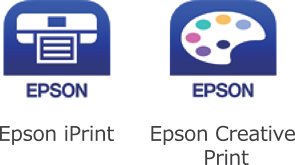
Na urządzeniu iPhone, iPad lub iPod touch uruchom aplikację do drukowania Epson.
Przykłady aplikacji do drukowania Epson
-
Na ekranie aplikacji do drukowania Epson dotknij pozycji Printer is not selected.
-
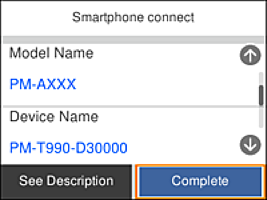
Wybierz drukarkę, z którą ma być nawiązane połączenie.
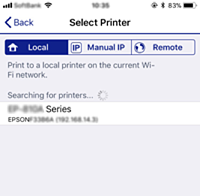
Aby wybrać drukarkę, zapoznaj się z informacjami wyświetlanymi na panelu sterowania drukarki.
-
Na panelu sterowania drukarki wybierz pozycję Zakończ.
W przypadku urządzeń inteligentnych, które były już połączone z drukarką, na ekranie sieci Wi-Fi urządzenia inteligentnego wybierz nazwę sieci (SSID), aby połączyć je ponownie.
