-
-
Chop qilish bo'yicha maslahatlar va ogohlantirishlar
-
Printerni o'rnatish bo'yicha maslahatlar va ogohlantirishlar
-
Printerdan foydalanish bo‘yicha maslahatlar va ogohlantirishlar
-
Printerni tashish yoki saqlash bo'yicha maslahatlar va ogohlantirishlar
-
Printerdan simsiz ulanish orqali foydalanish bo‘yicha maslahatlar va ogohlantirishlar
-
LCD ekrandan foydalanish bo'yicha maslahatlar va ogohlantirishlar
-
-
-
-
-
Bir nechta faylni birgalikda chop qilish (faqat Windows uchun)
-
Poster yaratish uchun bitta tasvirni bir nechta varaqqa chop qilish (faqat Windows uchun)
-
-
Siyoh kartrijlari va boshqa sarf materiallarini almashtirish
-
Printerga texnik xizmat ko'rsatish
-
Sozlamalar uchun menyu opsiyalari
-
-
-
Chop qilishdagi chaplanish, vertikal chiziqlar yoki notengliklar
-
Hoshiyasiz chop qilish vaqtida tasvirlarning qirralari qirqib tashlanayapti
-
Chop qilingan materialning holati, o'lchamlari yoki hoshiyalari noto'g'ri
-
Ko'chirlgan tasvirda notekis ranglar, dog'lar, nuqtalar yoki to'g'ri chiziqlar paydo bo'layapti
-
Nusxa olingan tasvirda Muar (To'r) namunalari paydo bo'layapti
-
Asl nusxaning orqa tarafi tasviri nusxa ko'chirilgan tasvirda ko'rinayapti
-
-
Kompyuterga skanerlash
Skanerlashdan oldin kompyuteringizga Epson Scan 2 va Epson Event Manager-ni o‘rnating.
Boshqaruv panelidan skanerlaganda bir necha asl hujjatlarni bitta PDF fayl ko‘rinishida saqlay olmaysiz. Epson Scan 2 dasturi va Hujjat rejimi bandidagi Skan. keyin qo‘sh./tahr. sozlamalari orqali siz asl hujjatni skanerlaganingizdan so‘ng qo‘shimcha asl hujjatlarni ham skanrlashingiz va ularni bitta faylda saqlashingiz mumkin.
-
Asl nusxalarni joylashtiring.
-
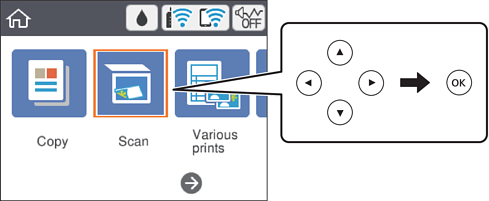
Bosh ekranda Skaner-ni tanlang.
Elementni tanlash uchun


 tugmalardan foydalaning va keyin OK tugmasini bosing.
-
Kompyuter-ni tanlang.
-
Skanerlangan tasvirlani saqlash uchun kompyuterni tanlang.
-
Agar Kompyuterni tanlang ekrani chiqsa, ekrandan kompyuterni tanlang.
-
Agar Kompyuterga skanlash ekrani ko‘rsatilsa va kompyuter tanlangan bo‘lsa, kompyuterning to‘g‘ri tanlanganligiga ishonch hosil qiling. Agar to‘g‘ri tanlanmagan bo‘lsa, kompyuterni tanlash uchun
 -ni tanlang.
Eslatma:-
Printer tarmoqqa ulanganda skanerlangan tasvirni saqlash uchun o‘zingiz xohlagan kompyuterni tanlashingiz mumkin. Printer boshqaruv panelida 20 tagacha kompyuterni ko‘rsatishingiz mumkin. Agar Epson Event Manager-da Network Scan Name (Alphanumeric)-ni o‘rnatsangiz, u boshqaruv panelida ko‘rsatiladi.
-
-
Skanerlangan tasvirning kompyuterga qanday saqlanishini tanlash uchun
 -ni tanlang.
-
JPEG sifatida saqlash: skanerlangan tasvirni JPEG formatida saqlaydi.
-
PDF sifatida saqlash: skanerlangan tasvirni PDF formatida saqlaydi.
-
E-pochtaga biriktirish: kompyuteringizdagi e-pochta dasturini ishga tushiradi va keyin uni e-pochta xabariga avtomatik ravishda biriktiradi.
-
Maxsus param-ga amal q-sh: skanerlangan tasvir Epson Event Manager-dagi sozlamalardan foydalanib saqlanadi. Skanerlash o‘lchami, saqlash uchun papka yoki saqlash formati kabi skanerlash parametrlarini o‘zgartirish mumkin.
-
-
 tugmasini bosing.
Eslatma:
tugmasini bosing.
Eslatma:Skanerlangan tasvirning rangi, o‘lchami va chegarasi asl nusxaniki bilan aynan bir xil bo‘lmaydi.
