סריקה למחשב
לפני הסריקה, התקן במשחב שלך את Epson Scan 2 ואת Epson Event Manager.
לא תוכל לשמור מסמכי מקור רבים כקובץ PDF יחיד כאשר אתה סורק מלוח הבקרה. באמצעות השימוש ב-Epson Scan 2 והגדרת הוסף או ערוך דפים לאחר הסריקה בתוך מצב מסמך, תוכל לסרוק מסמכי מקור נוספים אחרי סרקת את הראשון, ואז לשמור את כולם כקובץ אחד.
-
הנח את עותקי המקור.
-
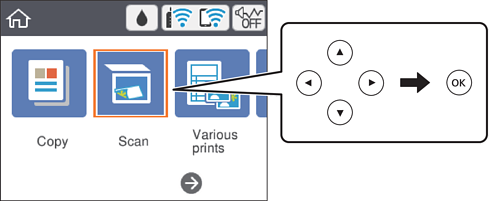
בחר סריקה במסך הבית.
כדי לבחור פריט, השתמש בלחצנים


 , ואז לחץ על לחצן OK.
-
בחר מחשב.
-
בחר את המחשב שבו תרצה לשמור את התמונות הסרוקות.
-
אם מוצג המסך בחר מחשב, בחר את המחשב מהמסך.
-
אם מוצג המסך סריקה למחשב והמחשב כבר נבחר, יש לוודא שהמחשב הנבחר נכון. במידה ולא, בחר
 כדי לבחור מחדש את המחשב.
לתשומת לבך:-
כאשר המדפסת מחוברת לרשת, תוכל לבחור את המחשב שבו ברצונך לשמור את התמונה הסרוקה. תוכל להציע עד 20 מחשבים בלוח הבקרה של המדפסת. אם הגדרת שם הסריקה דרך הרשת (אותיות וספרות) ב- Epson Event Manager, הוא יוצג בלוח הבקרה.
-
-
בחר
 כדי לבחור כיצד לשמור את התמונה הסרוקה במחשב.
-
שמור כקובץ JPEG: שומר את התמונה הסרוקה בפורמט JPEG.
-
שמור כקובץ PDF: שומר את התמונה הסרוקה בפורמט PDF.
-
צרף כקובץ לדוא"ל: מפעיל את לקוח הדוא"ל במחשב שלך, ואז מצרף אותו אוטומטית לדוא"ל.
-
לפי ההגדרות האישיות: שומר את התמונה הסרוקה תוך שימוש בהגדרות שב-Epson Event Manager. תוכל לשנות את הגדרות הסריקה כגון גודל הסריקה, התיקייה שיש לשמור בה או תבנית השמירה.
-
-
לחץ על הלחצן
 .
לתשומת לבך:
.
לתשומת לבך:הגודל, הצבע והגבולות של התמונה הסרוקה לא יהיו בדיוק זהים למסמך המקור.
