התחברות אל iPhone, iPad או iPod touch באמצעות Wi-Fi Direct
שיטה זאת מאפשרת לחבר את המדפסת ישירות אל iPhone, iPad או iPod touch ללא שימוש בנתב אלחוטי. יש לעמוד בתנאים הבאים כדי להתחבר באמצעות שיטה זו. אם הסביבה שלך אינה ממלאת תנאים אלה, תוכל להתחבר באמצעות בחירת מכשירים אחרים. ראה "מידע קשור" להלן עבור פרטים על התחברות.
-
iOS 11 ואילך
-
שימוש באפליקציית מצלמה סטנדרטית על מנת לסרוק את הקודר
-
מהדורת Epson iPrint 7.0 ואילך
Epson iPrint משמש כדי להדפיס מתוך התקן חכם. התקן את Epson iPrint מראש בהתקן החכם.
עליך לבצע רק פעם אחת את ההגדרות עבור המדפסת וההתקן החכם שברצונך לחבר. אם לא תשבית את Wi-Fi Direct או תשחזר את הגדרות הרשת למצב ברירת המחדל שלהם, לא תצטרך לבצע הגדרות אלה שוב.
-
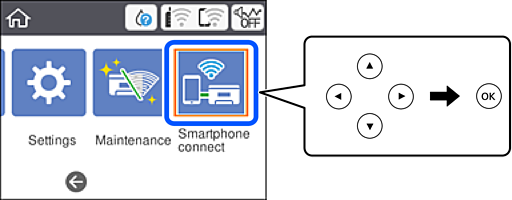
בחר מחובר טלפון חכם במסך הבית.
כדי לבחור פריט, השתמש בלחצנים


 , ואז לחץ על לחצן OK.
-
בחר התחל הגדרה.
-
בחר iOS.
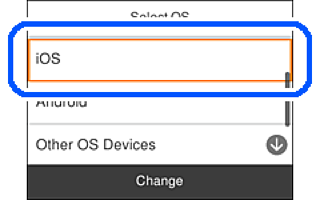
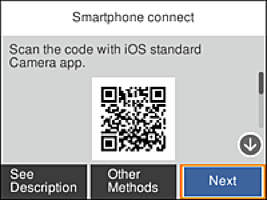
הקודר מוצג בלוח הבקרה של המדפסת.
-
ב- iPhone, iPad או iPod touch, שלך, הפעל את האפליקציה הסטנדרטית של הצילום וסרוק את הקודר המוצג בלוח הבקרה של המדפסת.
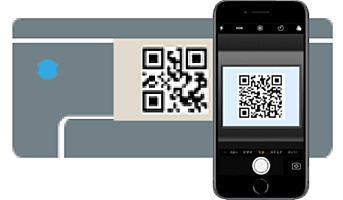
יש להשתמש באפליקצית מצלמה המיועדת למערכת הפעלה iOS 11 ואילך. לא תוכל להתחבר למדפסת באמצעות אפליקציית מצלמה המיועדת לגרסת iOS 10 או מוקדמת יותר. כמו כן, לא תוכל להתחבר באמצעות אפליקציה לסריקת קודרים. אם לא ניתן להתחבר, בחר אמצעי אחר בלוח הבקרה של המדפסת. ראה "מידע קשור" להלן עבור פרטים על התחברות.
-
הקש על ההודעה המוצגת על גבי מסך ה-iPhone, iPad או iPod touch.
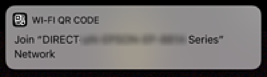
-
הקש הצטרף.
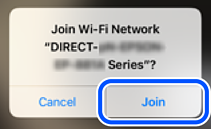
-
בלוח הבקרה של המדפסת, בחר הבא.
-
ב-iPhone, iPad או iPod touch, הפעל את אפליקציית ההדפסה של Epson.
דוגמאות של אפליקציות הדפסה של Epson
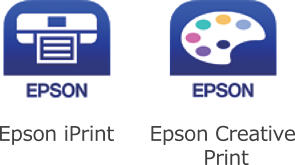
-
במסך אפליקציית ההדפסה של Epson הקש Printer is not selected.
-
בחר את המדפסת שאליה ברצונך להתחבר.
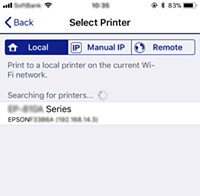
כדי לבחור מדפסת, עיין במידע המוצג בלוח הבקרה של המדפסת.
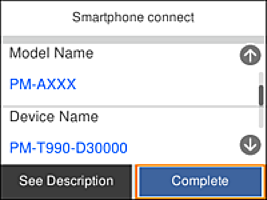
-
בלוח הבקרה של המדפסת, בחר סיום.
עבור התקנים חכמים שכבר היו מחוברים למדפסת בעבר, בחר את שם הרשת (SSID) במסך ה-Wi-Fi של ההתקן החכם על מנת לחזור ולחברם.
