-
-
-
Αποσύνδεση σύνδεσης Wi-Fi Direct (Simple AP) από τον Πίνακα ελέγχου
-
-
-
Εκτύπωση από το μενού Εκτύπωση φωτογραφιών του πίνακα ελέγχου
-
Εκτύπωση από το μενού Διάφορες εκτυπώσεις του πίνακα ελέγχου
-
-
-
Υπηρεσία δικτύου και πληροφορίες λογισμικού
-
Εφαρμογή για τη Ρύθμιση παραμέτρων λειτουργιών εκτυπωτή (Web Config)
-
Εφαρμογή για ρύθμιση παραμέτρων των λειτουργιών σάρωσης από τον πίνακα ελέγχου (Epson Event Manager)
-
Εφαρμογή για τη σάρωση από έναν υπολογιστή (Epson ScanSmart)
-
Εφαρμογή για γρήγορη και ευχάριστη εκτύπωση από υπολογιστή (Epson Photo+)
-
Εφαρμογή για εύκολη λειτουργία του εκτυπωτή από μια έξυπνη συσκευή (Epson Smart Panel)
-
Εφαρμογή για την ενημέρωση λογισμικού και υλικολογισμικού (Epson Software Updater)
-
Εφαρμογή ρύθμισης της συσκευής σε ένα δίκτυο (EpsonNet Config)
-
Ενημέρωση του υλικολογισμικού του εκτυπωτή χρησιμοποιώντας τον Πίνακα ελέγχου
-
-
-
-
Οι έγχρωμες κάθετες γραμμές εμφανίζονται σε διαστήματα περίπου 3.3 εκ
-
Εμφανίζονται κηλίδες στο χαρτί κατά την αυτόματη εκτύπωση διπλής όψης
-
Τα άκρα της εικόνας περικόπτονται κατά τη διάρκεια της εκτύπωσης χωρίς περίγραμμα
-
Η θέση, το μέγεθος ή τα περιθώρια του εκτυπωμένου εγγράφου είναι λανθασμένα
-
Εμφανίζονται ανομοιόμορφα χρώματα, κηλίδες, κουκκίδες ή ίσιες γραμμές στην αντιγραμμένη εικόνα
-
Μοτίβα μουαρέ (κυματοειδών γραμμών ή διαγράμμισης) εμφανίζονται στην αντιγραμμένη εικόνα
-
Μια εικόνα της αντίστροφης πλευράς του πρωτότυπου εμφανίζεται στην αντιγραμμένη εικόνα
-
Η επίλυση του προβλήματος με τα εκτυπωμένα έγγραφα είναι αδύνατη
Πραγματοποίηση ρυθμίσεων σύνδεσης Wi-Fi Direct (Simple AP)
Αυτή η μέθοδος σάς επιτρέπει να συνδέσετε τον εκτυπωτή σας απευθείας σε συσκευές χωρίς τη χρήση ενός ασύρματου δρομολογητή. Ο εκτυπωτής λειτουργεί ως ασύρματος δρομολογητής.
-
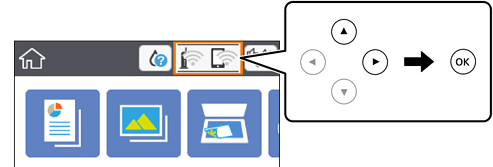
Επιλέξτε
 στην αρχική οθόνη.
Για να επιλέξετε ένα στοιχείο, μετακινήσετε την εστίαση στο στοιχείο χρησιμοποιώντας τα κουμπιά
 ,
,  ,
,  ,
,  και, στη συνέχεια, πατήστε το κουμπί OK.
-
Επιλέξτε Wi-Fi Direct.
-
Πατήστε το κουμπί OK.
Εάν έχετε πραγματοποιήσει ρυθμίσεις Wi-Fi Direct (Simple AP), θα εμφανιστούν οι λεπτομερείς πληροφορίες της σύνδεσης. Μεταβείτε στο βήμα 5.
-
Πατήστε το κουμπί OK για να αρχίσετε να πραγματοποιείτε ρυθμίσεις.
-
Ελέγξτε το SSID και τον κωδικό πρόσβασης που εμφανίζονται στον πίνακα ελέγχου του εκτυπωτή.
Στην οθόνη σύνδεσης δικτύου του υπολογιστή ή την οθόνη Wi-Fi της έξυπνης συσκευής, επιλέξτε το SSID που εμφανίζεται στον πίνακα ελέγχου του εκτυπωτή για να πραγματοποιήσετε τη σύνδεση.
-
Εισαγάγετε τον κωδικό πρόσβασης που εμφανίζεται στον πίνακα ελέγχου του εκτυπωτή, στον υπολογιστή ή στην έξυπνη συσκευή.
Σημείωση:Όταν ενεργοποιείτε το Wi-Fi Direct, παραμένει ενεργοποιημένο εκτός κι αν επαναφέρετε τις προεπιλεγμένες ρυθμίσεις δικτύου και απενεργοποιήσετε το Wi-Fi Direct.
-
Όταν η σύνδεση δημιουργηθεί, επιλέξτε Παράβλεψη στον πίνακα ελέγχου του εκτυπωτή.
-
Πατήστε το κουμπί
 .
.
