-
-
A nyomtatóval kapcsolatos tanácsok és figyelmeztetések
-
A nyomtató beállításával és használatával kapcsolatos tanácsok és figyelmeztetések
-
Tanácsok és figyelmeztetések a nyomtató használatára vezeték nélküli kapcsolat esetén
-
Memóriakártya használatával kapcsolatos tanácsok és figyelmeztetések
-
LCD képernyő használatával kapcsolatos tanácsok és figyelmeztetések
-
-
-
Wi-Fi Direct (Egyszerű hozzáférési pont) csatlakozás megszakítása a kezelőpanelen keresztül
-
Hálózati beállítások visszaállítása a nyomtatót kezelőpaneljén
-
-
-
Nyomtatás a nyomtató-illesztőprogram segítségével Windows rendszerben
-
Nyomtatás a nyomtató-illesztőprogram segítségével Mac OS rendszerben
-
Nyomtatás a kezelőpanelen található Fényképek nyomtatása menü segítségével
-
Nyomtatás a kezelőpanelen található Többféle nyomat menü segítségével
-
-
-
-
Hálózati szolgáltatásokra és szoftverekre vonatkozó információk
-
A nyomtató műveleteinek a konfigurálására szolgáló alkalmazás (Web Config)
-
Dokumentumok és képek beolvasására szolgáló alkalmazás (Epson Scan 2)
-
Alkalmazás a lapolvasási művelek konfigurálásához a Kezelőpanelről (Epson Event Manager)
-
Számítógépről történő szkennelésre szolgáló alkalmazás (Epson ScanSmart)
-
Alkalmazás a számítógépről való gyors és élvezetes nyomtatásért (Epson Photo+)
-
Alkalmazás a nyomtató okoseszközről történő egyszerű működtetéséhez (Epson Smart Panel)
-
Alkalmazás lapolvasáshoz és képek átviteléhez (Easy Photo Scan)
-
Alkalmazás szoftver és firmware frissítéséhez (Epson Software Updater)
-
Alkalmazás az eszköz hálózaton történő beállítására (EpsonNet Config)
-
A nyomtató belső vezérlőprogramjának frissítése a kezelőpanelről
-
-
-
Nyomattal kapcsolatos problémák
-
Elmosódott nyomatok, függőleges sávok, nem megfelelő illeszkedés
-
A papíron elkenődés látszik automatikus kétoldalas nyomtatás esetén
-
A képeket vagy fényképeket nem várt színekben nyomtatja ki a készülék
-
A nyomatok elhelyezkedése, mérete vagy margói nem megfelelőek
-
A színek egyenetlenek, elkenődtek, festékpöttyök vagy egyenes vonalak láthatóak rajtuk
-
Az eredeti anyag másik oldala jelenik meg a fénymásolt képen
A nyomtatás alapjai
A műveletek az adott alkalmazástól függően eltérnek. További részleteket az alkalmazás súgójában talál.
-
Nyissa meg a kinyomtatni kívánt fájlt.
Ha eddig nem tette meg, akkor most töltse be a papírt a nyomtatóba.
-
Válassza ki a Nyomtatás lehetőséget a Fájl menüből, vagy egy másik parancsot, ha szeretne hozzáférni a nyomtatási párbeszédpanelhez.
Szükség esetén kattintson a Részletek megjelenítése vagy a(z)
 elemre a nyomtatási ablak kibontásához.
-
Jelölje ki a nyomtatót.
-
Jelölje ki a Nyomtatási beállítások lehetőséget a felugró menüből.
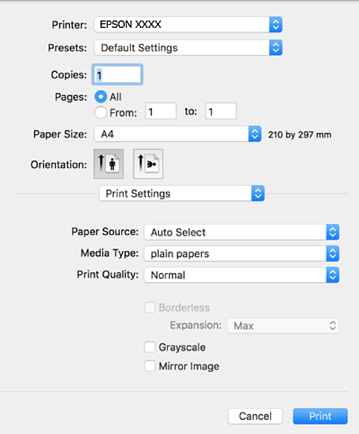 Megjegyzés:
Ha a(z) Nyomtatási beállítások menü nem jelenik meg macOS Catalina (10.15 vagy újabb), macOS High Sierra (10.13), macOS Sierra (10.12), OS X El Capitan (10.11), OS X Yosemite (10.10), OS X Mavericks (10.9) vagy OS X Mountain Lion (10.8) rendszerben, az Epson nyomtató-illesztőprogram nincs megfelelően telepítve. Engedélyezze az alábbi menüből.
Válasza ki a Rendszerbeállítások lehetőséget a(z) Apple menü > Nyomtatók és szkennerek (vagy Nyomtatás és szkennelés, Nyomtatás és faxolás) menüpontban, távolítsa el a nyomtatót, majd adja újra hozzá a nyomtatót.
A macOS Mojave (10.14) nem fér hozzá a(z) Nyomtatási beállítások opcióhoz az olyan Apple alkalmazásokban, mint a TextEdit.
-
Szükség esetén módosítsa a beállításokat.
Részletes információkért tekintse meg a nyomtató-illesztőprogram menüpontjait.
-
Kattintson a Nyomtatás elemre.
