-
-
A nyomtatóval kapcsolatos tanácsok és figyelmeztetések
-
A nyomtató beállításával és használatával kapcsolatos tanácsok és figyelmeztetések
-
Tanácsok és figyelmeztetések a nyomtató használatára vezeték nélküli kapcsolat esetén
-
Memóriakártya használatával kapcsolatos tanácsok és figyelmeztetések
-
LCD képernyő használatával kapcsolatos tanácsok és figyelmeztetések
-
-
-
Wi-Fi Direct (Egyszerű hozzáférési pont) csatlakozás megszakítása a kezelőpanelen keresztül
-
Hálózati beállítások visszaállítása a nyomtatót kezelőpaneljén
-
-
-
Nyomtatás a nyomtató-illesztőprogram segítségével Windows rendszerben
-
Nyomtatás a nyomtató-illesztőprogram segítségével Mac OS rendszerben
-
Nyomtatás a kezelőpanelen található Fényképek nyomtatása menü segítségével
-
Nyomtatás a kezelőpanelen található Többféle nyomat menü segítségével
-
-
-
-
Hálózati szolgáltatásokra és szoftverekre vonatkozó információk
-
A nyomtató műveleteinek a konfigurálására szolgáló alkalmazás (Web Config)
-
Dokumentumok és képek beolvasására szolgáló alkalmazás (Epson Scan 2)
-
Alkalmazás a lapolvasási művelek konfigurálásához a Kezelőpanelről (Epson Event Manager)
-
Számítógépről történő szkennelésre szolgáló alkalmazás (Epson ScanSmart)
-
Alkalmazás a számítógépről való gyors és élvezetes nyomtatásért (Epson Photo+)
-
Alkalmazás a nyomtató okoseszközről történő egyszerű működtetéséhez (Epson Smart Panel)
-
Alkalmazás lapolvasáshoz és képek átviteléhez (Easy Photo Scan)
-
Alkalmazás szoftver és firmware frissítéséhez (Epson Software Updater)
-
Alkalmazás az eszköz hálózaton történő beállítására (EpsonNet Config)
-
A nyomtató belső vezérlőprogramjának frissítése a kezelőpanelről
-
-
-
Nyomattal kapcsolatos problémák
-
Elmosódott nyomatok, függőleges sávok, nem megfelelő illeszkedés
-
A papíron elkenődés látszik automatikus kétoldalas nyomtatás esetén
-
A képeket vagy fényképeket nem várt színekben nyomtatja ki a készülék
-
A nyomatok elhelyezkedése, mérete vagy margói nem megfelelőek
-
A színek egyenetlenek, elkenődtek, festékpöttyök vagy egyenes vonalak láthatóak rajtuk
-
Az eredeti anyag másik oldala jelenik meg a fénymásolt képen
Wi-Fi beállítások elvégzése az SSID és a jelszó beírásával
Wi-Fi hálózatot állíthat be, ehhez írja be a vezeték nélküli útválasztóhoz történő csatlakozáshoz szükséges adatokat a nyomtató vezérlőpaneléről. Az e módszerrel történő beállításhoz szüksége lesz a vezeték nélküli útválasztó SSID nevére és jelszavára.
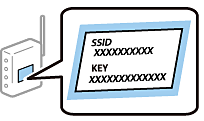
Ha vezeték nélküli útválasztót az alapértelmezett beállításokkal használja, az SSID és a jelszó a címkén található. Ha nem ismeri az SSID nevet és jelszót, olvassa el a vezeték nélküli útválasztóhoz kapott dokumentációt.
-
Válassza a(z)
 lehetőséget a kezdőképernyőn.
Egy elem kiválasztásához a(z)
 ,
,  ,
,  ,
,  gombok segítségével válasszon ki egy elemet, majd nyomja meg a(z) OK gombot.

-
Válassza a(z) Wi-Fi (ajánlott) elemet.
-
Nyomja meg a(z) OK gombot.
Ha a hálózati kapcsolatot már beállították, akkor megjelennek a kapcsolati adatok. Válassza a(z) Beállítások módosítása lehetőséget a beállítások módosításához.
-
Válassza a(z) Wi-Fi beállítás varázsló elemet.
-
Válassza ki a vezeték nélküli útválasztó SSID-azonosítóját.
Megjegyzés:-
Ha a csatlakoztatni kívánt hozzáférési pont SSID-azonosítója nem jelenik meg a nyomtató vezérlőpaneljén, akkor nyomja meg a(z)
 gombot a lista frissítéséhez. Ha továbbra sem jelenik meg, nyomja meg a(z)
  gombot, majd adja meg az SSID-azonosítót közvetlenül.
-
Ha nem tudja a hálózat nevét (SSID), ellenőrizze, hogy a vezeték nélküli útválasztó címkéjén szerepel-e az információ. Ha az alapértelmezett beállításaival használja a vezeték nélküli útválasztót, a címkéjén lévő SSID-azonosítót adja meg. Ha nem találja az adatokat, olvassa el a vezeték nélküli útválasztóhoz kapott dokumentációt.
-
-
Nyomja meg az OK gombot, majd adja meg a jelszót.
Megjegyzés:-
A jelszó megkülönbözteti a kis- és nagybetűket.
-
Ha nem tudja a jelszót, ellenőrizze, hogy a vezeték nélküli útválasztó címkéjén szerepel-e az információ. A címkén a jelszó lehet, hogy „Network Key”, „Wireless Password” stb. néven szerepel. Ha az alapértelmezett beállításaival használja a vezeték nélküli útválasztót, a címkéjén feltüntetett jelszót adja meg.
-
-
Ha végzett, válassza a(z) OK elemet.
-
Ellenőrizze az beállításokat, majd nyomja meg a(z) Beállítás indítása gombot.
-
A befejezéshez válassza a(z) Jóváhagy lehetőséget.
Megjegyzés:Ha a csatlakozás sikertelen, helyezzen be A4-es méretű normál papírt, majd válassza a(z) Nyomtatásell. jelentés elemet a kapcsolódási jelentés kinyomtatásához.
-
Nyomja meg a(z)
 gombot.
