-
-
-
-
Mencetak dari Menu Cetak Foto pada Panel Kontrol
-
-
-
-
-
Informasi Perangkat Lunak dan Layanan Jaringan
-
Aplikasi untuk Mengatur Operasi Pemindaian dari Panel Kontrol (Epson Event Manager)
-
Aplikasi untuk Pencetakan Cepat dan Menyenangkan dari Komputer (Epson Photo+)
-
Aplikasi untuk Mengoperasikan Printer dari Perangkat Pintar dengan Mudah (Epson Smart Panel)
-
Aplikasi untuk Memindai dan Memindah Gambar (Easy Photo Scan)
-
Aplikasi untuk Pembaruan Perangkat Lunak dan Firmware (Epson Software Updater)
-
Aplikasi untuk Mengonfigurasi Perangkat di Jaringan (EpsonNet Config)
-
Pengoperasian Dasar untuk Mencetak Foto
-
Masukkan kertas ke dalam printer.
-
Masukkan kartu memori ke dalam slot kartu memori printer.
-
Jika muncul pesan yang menyatakan bahwa foto selesai dimuat, tekan tombol OK.
-
Pilih Cetak Foto pada panel kontrol.
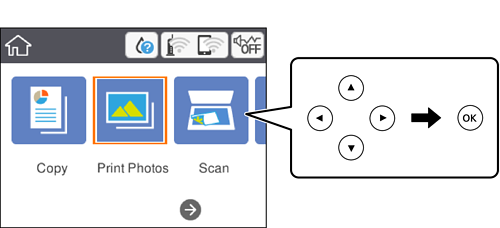
Untuk memilih suatu item, pindahkan fokus ke item tersebut menggunakan tombol


 lalu tekan tombol OK.
-
Pilih Cetak.
-
Pilih foto yang ingin Anda cetak di layar pemilihan foto.
Catatan:Pilih
 di kanan atas layar untuk menampilkan Menu Pilih Foto. Jika Anda menentukan tanggal dengan menggunakan Telusuri, maka yang ditampilkan hanya foto dari tanggal yang ditentukan tersebut.
-
Atur jumlah cetak menggunakan tombol - atau +.
Ketika mencetak lebih dari satu foto, tampilkan foto-foto tersebut menggunakan tombol
atau , kemudian atur jumlah cetak.
-
Pilih Pengaturan Cetakan untuk melakukan pengaturan kertas dan pengaturan cetak.
-
Tekan tombol
.
-
Tekan tombol
 untuk mengedit foto sesuai kebutuhan.
-
Geser baki keluaran.
-
Masukkan jumlah salinan, tekan tombol
 .
.
-
Pastikan pencetakan sudah selesai, lalu pilih Tutup.
Jika Anda melihat masalah kualitas cetak seperti belang, warna tidak sesuai, atau gambar kabur, pilih Atasi Masalah untuk melihat solusinya.
