-
-
-
-
Mencetak dari Menu Cetak Foto pada Panel Kontrol
-
-
-
-
-
Informasi Perangkat Lunak dan Layanan Jaringan
-
Aplikasi untuk Mengatur Operasi Pemindaian dari Panel Kontrol (Epson Event Manager)
-
Aplikasi untuk Pencetakan Cepat dan Menyenangkan dari Komputer (Epson Photo+)
-
Aplikasi untuk Mengoperasikan Printer dari Perangkat Pintar dengan Mudah (Epson Smart Panel)
-
Aplikasi untuk Memindai dan Memindah Gambar (Easy Photo Scan)
-
Aplikasi untuk Pembaruan Perangkat Lunak dan Firmware (Epson Software Updater)
-
Aplikasi untuk Mengonfigurasi Perangkat di Jaringan (EpsonNet Config)
-
Memasukkan Kertas ke dalam Kaset Kertas
-
Buka penutup depan sampai terdengar bunyi klik.
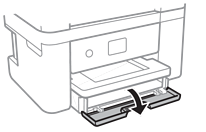
-
Pastikan printer tidak beroperasi, lalu keluarkan kaset kertas.
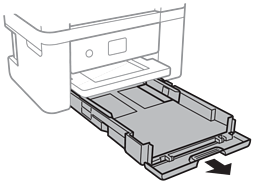 Penting:
kaset kertas tidak dapat dilepas.
-
Geser pemandu tepi ke posisi maksimal.

-
Dengan sisi yang akan dicetak menghadap ke bawah, masukkan kertas sampai menyentuh bagian belakang kaset kertas.
 Penting:
Jangan masukkan lebih dari jumlah lembar maksimal yang ditetapkan untuk jenis kertas tersebut.
-
8,5×13 inciMasukkan kertas berdasarkan garis.
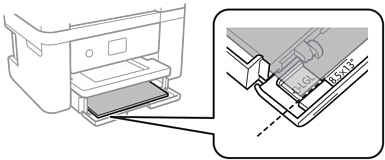
-
LegalKeluarkan pemandu kertas legal dan masukkan kertas berdasarkan garis.
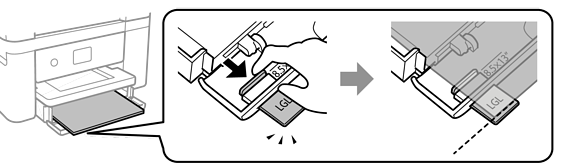
-
-
Geser pemandu tepi hingga ke tepi kertas.
-
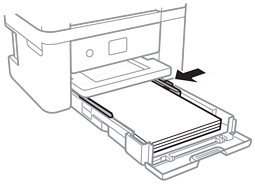
Masukkan kaset kertas secara perlahan.
-
Di panel kontrol, atur ukuran dan jenis kertas yang Anda masukkan dalam kaset kertas. Jika ukuran kertas tidak ditampilkan, pilih Dttk Pguna.
Untuk memilih suatu item, pindahkan fokus ke item tersebut menggunakan tombol


 lalu tekan tombol OK.
Catatan:
lalu tekan tombol OK.
Catatan:-
Anda juga bisa menampilkan layar pengaturan ukuran kertas dan jenis kertas dengan memilih Pengaturan > Pengaturan Printer > Pengaturan Sumber Kertas > Penyiapan Kertas.
-
Untuk kertas kop surat, pilih Kop Surat di bagian jenis kertas.
-
Untuk kertas kop surat, jika Anda mencetak di kertas yang lebih kecil daripada pengaturan yang ada dalam driver printer, printer mungkin mencetak melampaui pinggiran kertas sehingga hasil cetak akan ternoda dan tinta mengendap di dalam printer. Pastikan Anda memilih pengaturan ukuran kertas yang benar.
-
Pencetakan 2 sisi dan pencetakan tanpa tepi tidak tersedia untuk kertas kop surat. Selain itu, kecepatan cetak mungkin lebih lambat.
-
-
Geser baki keluaran.

