-
-
-
-
Spausdinimas iš Nuotraukų spausdinimas meniu valdymo skyde
-
-
Rašalo kasečių ir kitų keičiamų dalių keitimas
-
-
Informacija apie tinklo paslaugą ir programinę įrangą
-
Programa nuskaitymo operacijų konfigūravimui iš valdymo skydo (Epson Event Manager)
-
Programa, skirta nuskaitymui iš kompiuterio (Epson ScanSmart)
-
Programa, skirta greitam ir maloniam spausdinimui iš kompiuterio (Epson Photo+)
-
Programėlė, skirta spausdintuvui iš išmaniojo įrenginio lengvai valdyti (Epson Smart Panel)
-
Programa, skirta naujinti programinę įrangą ir programinę aparatinę įrangą (Epson Software Updater)
-
Prie tinklo prijungtam įrenginiui nustatyti skirta taikomoji programa (EpsonNet Config)
-
Spausdintuvo programinės aparatinės įrangos naujinimas naudojant valdymo skydą
-
-
Su spaudiniais susijusios problemos
-
Neaiškus spaudinys, vertikalios juostos, netinkamas lygiavimas
-
Automatinio dvipusio spausdinimo metu ant popieriaus atsiranda dėmių
-
Nukopijuotame vaizde matosi netolygios spalvos, dėmės, taškai ar tiesios linijos
-
Nukopijuotame vaizde pastebimas muaro efektas (matyti susikertantys brūkšneliai)
-
Ant kopijos matyti ir kitoje originalo pusėje esantis vaizdas
Spausdintuvo būsenos tikrinimas kompiuteryje (Windows)
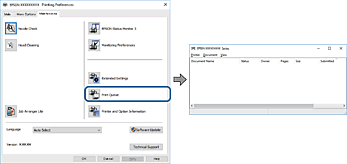
Spustelėkite Spausdinimo eilė, esantį spausdintuvo tvarkyklės Tech. priežiūra kortelėje, tada patikrinkite toliau nurodytą informaciją.
-
Patikrinkite, ar nėra pristabdytų spausdinimo užduočių.
Jei lieka nereikalingų duomenų, meniu Spausdintuvas pasirinkite Atšaukti visus dokumentus.
-
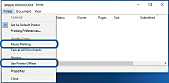
Įsitikinkite, kad spausdintuvas neveikia atjungties arba laukimo režimu.
Jei spausdintuvas veikia atjungties arba laukimo režimu, pereikite į meniu Spausdintuvas ir atšaukite atjungties arba laukimo režimo nuostatas.
-
Atidarykite meniu Spausdintuvas ir įsitikinkite, kad spausdintuvas pasirinktas kaip numatytasis (meniu elementas turi būti pažymėtas varnele).
Jei spausdintuvas nėra pasirinktas kaip numatytasis, nustatykite jį kaip numatytąjį spausdintuvą.Jei atsidarius Valdymo skydas > Peržiūrėti įrenginius ir spausdintuvus (Spausdintuvai, Spausdintuvai ir faksai) yra kelios piktogramos, norėdami pasirinkti piktogramą žr. žemiau.
Pavyzdys)
USB jungtis: EPSON XXXX Series
Tinklo ryšys: EPSON XXXX Series (tinklas)
Jei kelis kartus įdiegsite spausdintuvo tvarkyklę, gali atsirasti šios tvarkyklės kopijų.Jei sukurtų kopijų pavadinimas yra „EPSON XXXX Series (copy 1)“, dešiniu pelės klavišu spustelėkite tvarkyklė piktogramą, tada spustelėkite Pašalinti įrenginį.
-
Patikrinkite, ar kortelėje Ypatybės > Prievadas, atidaromoje pasirinkus meniu Spausdintuvas, yra pasirinktas tinkamas spausdintuvo prievadas.
USB jungčiai pasirinkite „USBXXX“ arba tinklo jungčiai „EpsonNet Print Port“.