-
-
-
-
Spausdinimas iš Nuotraukų spausdinimas meniu valdymo skyde
-
-
Rašalo kasečių ir kitų keičiamų dalių keitimas
-
-
Informacija apie tinklo paslaugą ir programinę įrangą
-
Programa nuskaitymo operacijų konfigūravimui iš valdymo skydo (Epson Event Manager)
-
Programa, skirta nuskaitymui iš kompiuterio (Epson ScanSmart)
-
Programa, skirta greitam ir maloniam spausdinimui iš kompiuterio (Epson Photo+)
-
Programėlė, skirta spausdintuvui iš išmaniojo įrenginio lengvai valdyti (Epson Smart Panel)
-
Programa, skirta naujinti programinę įrangą ir programinę aparatinę įrangą (Epson Software Updater)
-
Prie tinklo prijungtam įrenginiui nustatyti skirta taikomoji programa (EpsonNet Config)
-
Spausdintuvo programinės aparatinės įrangos naujinimas naudojant valdymo skydą
-
-
Su spaudiniais susijusios problemos
-
Neaiškus spaudinys, vertikalios juostos, netinkamas lygiavimas
-
Automatinio dvipusio spausdinimo metu ant popieriaus atsiranda dėmių
-
Nukopijuotame vaizde matosi netolygios spalvos, dėmės, taškai ar tiesios linijos
-
Nukopijuotame vaizde pastebimas muaro efektas (matyti susikertantys brūkšneliai)
-
Ant kopijos matyti ir kitoje originalo pusėje esantis vaizdas
Simbolių įvedimas
Rinkdamiesi tinklo parametrus ar kt. ženklus ir simbolius galite įvesti ekrane rodoma klaviatūra.

Atsižvelgiant į parametro elementą, siūlomos skirtingos piktogramos.
|
|
Nurodo simbolių skaičių. |
|
|
Perkelia žymeklį į įvesties padėtį. |
|
|
Kaitaliojamas didžiųjų ir mažųjų raidžių arba skaitmenų ir simbolių nustatymas. Kaitalioti taip pat galite spausdami mygtuką |
|
|
Kaitaliojimas simbolių tipas. Galite įvesti raides, skaitmenis ir simbolius. Kaitalioti taip pat galite spausdami mygtuką |
|
|
Keičiamas klaviatūros išdėstymas. |
|
|
Įvedami dažnai naudojamų el. pašto adresų domenai arba URL; tiesiog pasirenkamas elementas. |
|
|
Įvedamas tarpas. |
|
|
Įvedamas simbolis. |
|
|
Panaikinamas kairėje esantis simbolis. |


 .
.


Šia klaviatūra ekrane galite vesti skaičius, pavyzdžiui, kai reikia nurodyti kopijų skaičių ir pan.
Ekrano klaviatūra palengvina didelių skaičių įvedimą. Įvesdami mažesnius skaičius, naudokite mygtukus +/-.
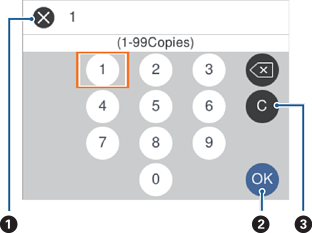
|
|
Atšaukiama įvedimas ir uždaromas klaviatūra ekrane. |
|
|
Patvirtinami įvesti skaičiai ir uždaroma klaviatūra ekrane. |
|
|
Išvalomi įvesti skaičiai. |