-
-
-
Печать из меню Печать фото панели управления
-
-
Техническое обслуживание принтера
-
Сведения о сетевых службах и программном обеспечении
-
Приложение для сканирования документов и изображений (Epson Scan 2)
-
Приложение для настройки операций сканирования из панели управления (Epson Event Manager)
-
Приложение для сканирования с помощью компьютера (Epson ScanSmart)
-
Приложение для быстрой и удобной печати с компьютера (Epson Photo+)
-
Приложение для удобного управления принтером с интеллектуального устройства (Epson Smart Panel)
-
Приложение для сканирования и передачи изображений (Easy Photo Scan)
-
Обновление встроенного программного обеспечения принтера с помощью панели управления
-
-
-
Появляются горизонтальные цветные полосы с интервалом приблизительно 3.3 см
-
В процессе автоматической двухсторонней печати размазываются чернила
-
Неравномерные цвета, размытость, точки или прямые линии на копируемом изображении
-
На копируемом изображении появляется изображение обратной стороны оригинала
Стандартные действия при печати фотографий
-
Загрузите бумагу в принтер.
-
Вставьте карту памяти в соответствующий слот принтера.
-
Когда появится сообщение о том, что загрузка фотографий завершена, нажмите кнопку OK.
-
На панели управления выберите Печать фото.
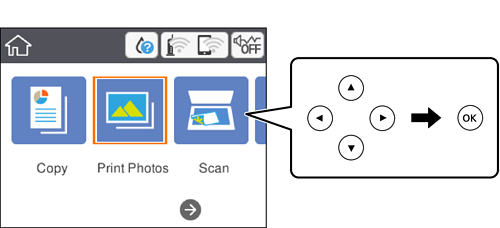
Чтобы выбрать элемент, переместите фокус на этот элемент с помощью кнопок
 ,
,  ,
,  и
и  , затем нажмите кнопку OK.
-
Выберите Печать.
-
На экране выбора фотографий выберите ту, которую нужно напечатать.
Примечание:В правой верхней части экрана выберите
 , после чего отобразится Меню "Выбор фото".Если в режиме Просмотр указать дату, отобразятся только фотографии, соответствующие этой дате.
-
Задайте количество отпечатков с помощью кнопок «+» или «–».
При печати нескольких фотографий отобразите их с помощью кнопок
или , затем задайте количество отпечатков.
-
Выберите Настройки печати, чтобы задать настройки бумаги и печати.
-
Нажмите кнопку
.
-
Нажмите кнопку
 , если нужно отредактировать фотографии.
-
Выдвиньте выходной лоток.
-
Введите количество копий и нажмите кнопку
 .
.
-
Подтвердите завершение печати, затем выберите Закрыть.
Если заметны проблемы с печатью (например, полосы, неправильные цвета или размытые изображения), выберите Устранение неполадок, чтобы посмотреть способы решения проблем.
