
> Chop qilish > Hujjatlarni chop qilish > Kompyuterdan chop qilish — Windows > Oson sozlamalardan foydalanib chop qilish

Oson sozlamalardan foydalanib chop qilish

Eslatma:
  • Printer drayverini o‘rnatish elementlarini tushuntirishlar uchun onlayn yordamga qarang. Elementga o‘ng tugmani bosing va keyin Yordam-ni cherting.

  • Ishlashi dasturga bog‘liq ravishda farq qilishi mumkin. Batafsil ma’lumotlar olish uchun dastur yordamiga qarang.

  1. Printerga qog‘oz soling.

    1-qog‘oz Kassetasiga qog‘oz solish

    2-qog‘oz Kassetasiga qog‘oz solish

    Orqa Qog‘oz Qo‘yish Slotiga qog‘oz solish

  2. O‘zingiz chop qilmoqchi bo‘lgan faylni oching.

  3. Fayl menyusidan Chop qilish yoki Chop qilishni o‘rnatish-ni tanlang.

  4. Printerni tanlang.

  5. Printer drayveri oynasiga kirish uchun Afzalliklar yoki Xususiyatlar-ni tanlang.
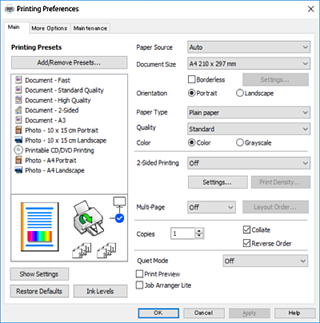
  6. Quyidagi parametrlarni o‘rnatishni bajaring.

    • Qog‘oz manbasi: O‘zingiz qog‘oz yuklagan qog‘oz manbasini tanlang.
    • Hujjat o‘lchami: Printerga yuklagan qog‘oz o‘lchamlarini tanlang.
    • Chekkasiz: Tasvir atrofida hoshiyalarsiz chop qilish uchun tanlang.
      Hoshiyasiz chop qilishda chop qilinadigan ma’lumotlar qog‘oz o‘lchamiga qaraganda bir oz kattalashtiriladi, shuning uchun qog‘oz qirralari bo‘ylab hoshiyalar chop qilinmaydi. Kattalashtirish miqdorini tanlash uchun Parametrlarni cherting.
    • Joylashuv: O‘zingiz dasturda o‘rnatgan yo‘nalganlikni tanlang.
    • Qog‘oz turi: O‘zingiz yuklagan qog‘oz turini tanlang.
    • Sifat: Chop qilish sifatini tanlang.
      Yuqori-ni tanlash yuqoriroq sifatli chop qilish bilan ta’minlaydi, biroq chop qilish tezligi sekinroq bo‘lishi mumkin. Agar anchagina balandroq sifatdan foydalanib oddiy qog‘ozga chop qilmoqchi bo‘lsangiz, Eng yaxshi ni tanlang. Chop qilish tezligi sezilarli darajada sekinlashishi mumkinligini yodda tuting.
    • Rangli: Qora yoki kulrang darajalarida chop qilishni xohlaganingizda Kulrang shkala-ni tanlang.
    Eslatma:

    Konvertga chop etishda Eniga parametri sifatida Joylashuvni tanlang.

  7. Printer drayveri oynasini yopish uchun OK-ni cherting.

  8. Chop qilish-ni cherting.

    Eslatma:

    Agar chop qilishni bekor qilmoqchi bo‘lsangiz, kompyuterda Qurilmalar va printerlar, Printer-da yoki Printerlar va fakslar-da printerga o‘ng tugmani bosing. Nima chop qilinayotganligini ko‘rish-ni cherting, bekor qilmoqchi bo‘lgan chop qilish ishiga sichqonchaning o‘ng tugmasini bosing va keyin Bekor qilish-ni tanlang. Biroq u printerga butunlay jo‘natilgandan keyin kompyuterdan chop qilish ishini bekor qila olmaysiz. Bunday hollarda printerning boshqaruv panelidan foydalangan holda chop qilish ishini bekor qiling.