Inviare a un servizio cloud
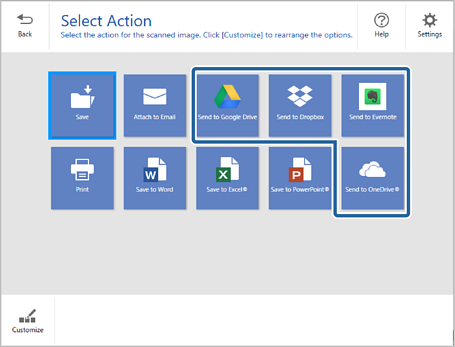
È possibile salvare le immagini acquisite nei seguenti servizi cloud:
-
Google Drive
-
Dropbox
-
Evernote
-
Microsoft® OneDrive® (solo Windows)
-
Caricare gli originali nello scanner.
Nota:Per ulteriori dettagli sul caricamento degli originali, consultare la Guida utente in dotazione con lo scanner.
-
Premere il pulsante Start sullo scanner per avviare la scansione e aprire Epson ScanSmart.
-
Se non è possibile avviare la scansione con il pulsante
 sullo scanner, consultare il collegamento a Risoluzione dei problemi nella sezione Informazioni correlate alla fine di questo
capitolo.
sullo scanner, consultare il collegamento a Risoluzione dei problemi nella sezione Informazioni correlate alla fine di questo
capitolo.
-
È possibile avviare la scansione anche da un computer.Aprire Epson ScanSmart, quindi fare clic su una delle opzioni di SCANSIONE.
-
-
Verificare l’immagine acquisita e fare clic su Successivo.
-
Selezionare la modalità di invio delle immagini acquisite nella finestra Seleziona azione.
-
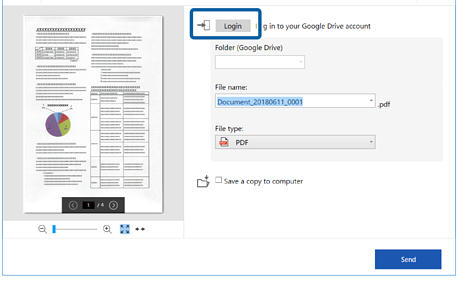
Fare clic su Accedi per eseguire l’accesso all’account.
-
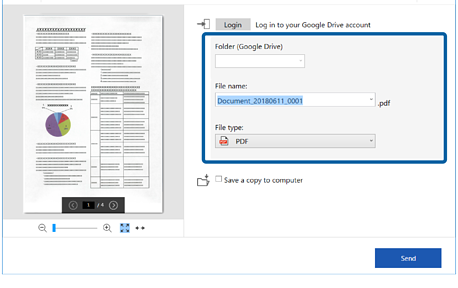
Verificare o modificare le impostazioni in base alle preferenze.
 Nota:
Nota:-
Quando si seleziona PDF ricercabile come impostazione di Tipo file, è possibile selezionare la lingua dall’elenco Lingua OCR.
-
Se il componente OCR non è installato, viene visualizzato un messaggio che chiede se si desidera installarlo. Fare clic su Sì per avviare il download.
-
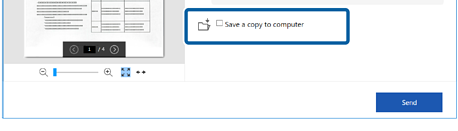
Selezionare Salva una copia su computer se si desidera salvare le immagini acquisite sul computer in uso.
-
-
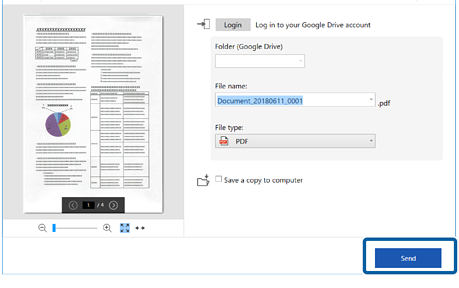
Fare clic su Invia.