Scansionare e salvare foto
Questa sezione spiega come scansionare e salvare foto in formato JPEG utilizzando Modalità automatica.
-
Caricare gli originali nello scanner.
Nota:-
Collocare gli originali sul vetro dello scanner. Non è possibile utilizzare l’ADF per eseguire scansioni di foto.
-
Per ulteriori dettagli sul caricamento degli originali, consultare la Guida utente in dotazione con lo scanner.
-
-
Avviare Epson ScanSmart.
-
Per eseguire la scansione dal pannello di controllo dello scanner, premere il pulsante Start sullo scanner.La scansione degli originali si avvia e Epson ScanSmart si apre.Nota:
Se non è possibile avviare la scansione con il pulsante Start sullo scanner, consultare il collegamento a Risoluzione dei problemi nella sezione Informazioni correlate alla fine di questo capitolo.
-
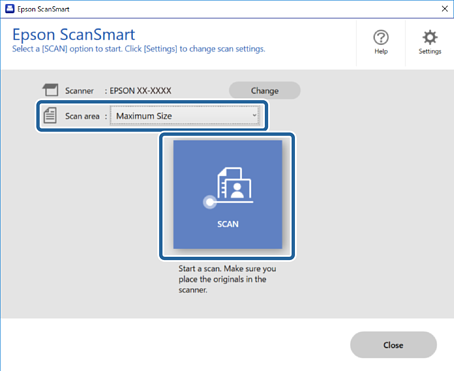
Per eseguire la scansione dal computer, aprire Epson ScanSmart.Selezionare Dimensione massima da Area di scansione, quindi fare clic su SCANSIONE.
-
-
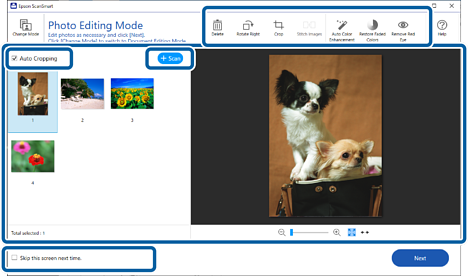
Verificare le immagini acquisite e riorganizzarle se necessario.
-
È inoltre possibile scansionare e aggiungere originali da Acquisisci.
-
È possibile utilizzare i pulsanti nella parte superiore della schermata per cancellare, ruotare, ritagliare o unire le immagini acquisite e regolare il colore.
-
Se non si desidera riorganizzare le immagini acquisite ogni volta, selezionare Saltare questa schermata la prossima volta..
 Nota:
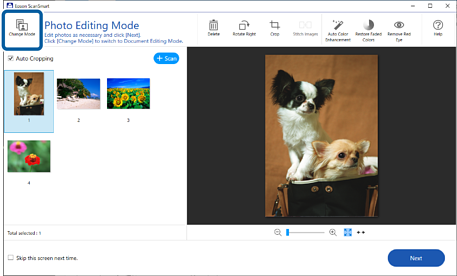
Nota:Se si desidera modificare utilizzando Modalità documento, fare clic sul pulsante Modalità modifica per cambiare la modalità.
-
-
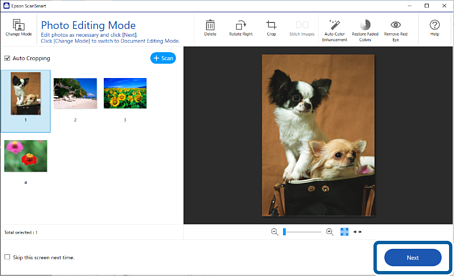
Fare clic su Successivo.
-
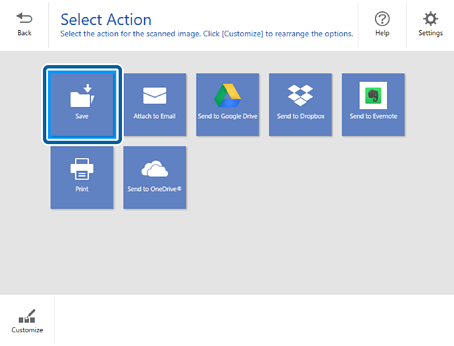
Fare clic su Salva nella finestra Seleziona azione.
-
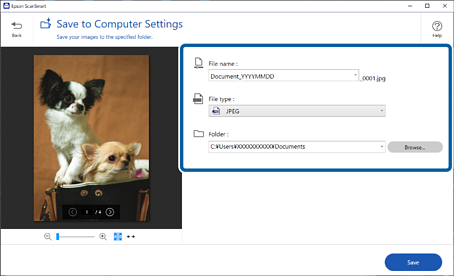
Verificare o modificare le impostazioni in base alle preferenze.
 Nota:
Nota:È possibile modificare i metodi di denominazione dei file. Fare clic su
 Indietro per tornare alla finestra Seleziona azione, quindi fare clic su
  Impostazioni. Fare clic sulla scheda Impostazioni nome file per modificare i metodi di denominazione dei file.
-
Fare clic su Salva.
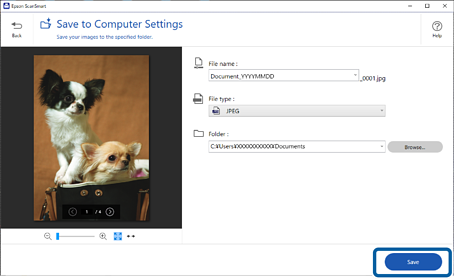
L’immagine acquisita viene salvata nella cartella specificata.
