إجراء المسح الضوئي للمستندات وحفظها
يوضح هذا القسم كيفية إجراء المسح الضوئي والحفظ إلى ملف PDF.
-
قم بتحميل المستندات الأصلية في الماسحة الضوئية الخاصة بك.
ملاحظة:راجع دليل المستخدم المُرفق مع الماسحة الضوئية للاطلاع على التفاصيل بشأن تحميل المستندات الأصلية.
-
اضغط على زر "البدء" بالماسحة الضوئية.
تبدأ المستندات الأصلية في المسح الضوئي ويتم فتح Epson ScanSmart.
ملاحظة:-
إذا تعذّر عليك بدء إجراء المسح الضوئي من زر "البدء" بالماسحة الضوئية، فراجع رابط "استكشاف الأخطاء وإصلاحها" في "المعلومات ذات الصلة" الواردة في نهاية الفصل.
-
يُمكنك كذلك بدء إجراء المسح الضوئي من جهاز الكمبيوتر الخاص بك.
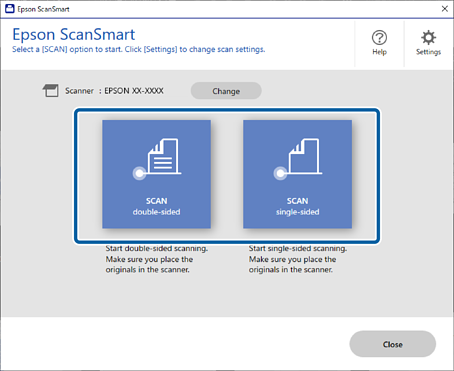
افتح Epson ScanSmart.
حسب المنتج الخاص بك، حدد منطقة المسح عند الضرورة، ثم انقر فوق مسح ضوئي.
-
-
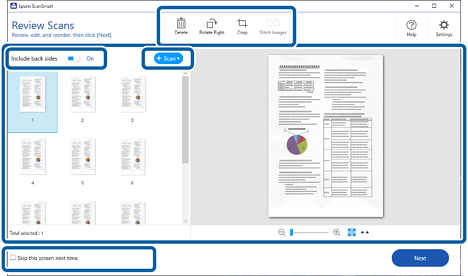
تحقق من الصور الممسوحة ضوئيًا ونظّمها عند الضرورة.
-
يُمكنك كذلك إجراء المسح الضوئي للمستندات الأصلية وإضافتها من مسح ضوئي.
-
يُمكنك اختيار الاحتفاظ بالجوانب الخلفية للصور ثنائية الأوجه التي يتم إجراء مسح ضوئي لها أو تجاهلها من تضمين الجوانب الخلفية.
-
يُمكنك استخدام الأزرار الموجودة أعلى الشاشة لحذف الصور الممسوحة ضوئيًا، أو إدارتها، أو اقتصاصها أو دمجها.
-
إذا لم ترغب في تنظيم الصور الممسوحة ضوئيًا كل مرة، فحدد تخطي هذه الشاشة في المرة القادمة..
-
-
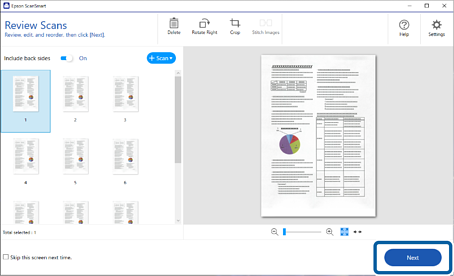
انقر فوق التالي.
-
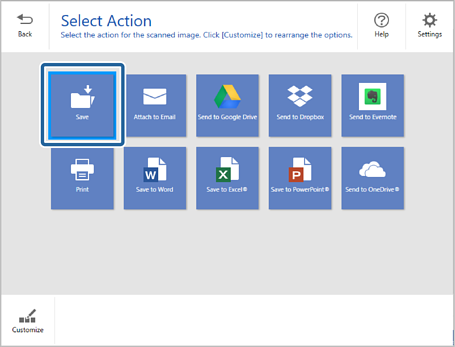
انقر فوق حفظ على نافذة تحديد إجراء.
-
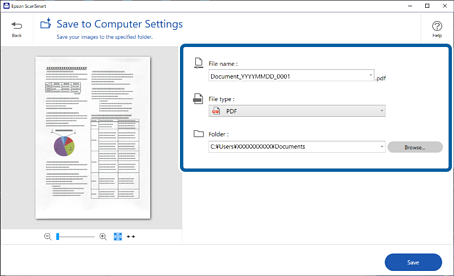
تحقق من الإعدادات أو غيرها حسب الضرورة.
تتم تسمية الملف تلقائيًا من خلال الكشف عن التاريخ.
 ملاحظة:
-
يُمكنك تغيير طرق تسمية الملف. انقر فوق
 رجوع للعودة إلى نافذة تحديد إجراء، ومن ثمّ انقر فوق
  إعدادات. انقر فوق علامة التبويب إعدادات اسم الملف لتغيير طرق تسمية الملف.
-
تحقق مما يلي إذا كشفت الماسحة الضوئية عن تاريخ أو موضوع مختلف.
-
يتم وضع المستندات الأصلية بصورة مستقيمة.
-
تتميز المستندات الأصلية بأنها ذات نصّ واضح.
لاحظ أن تسمية الملفات التلقائية متاحة فقط لطرز مُحددة.
-
-
عند تحديدك ملف PDF قابل للبحث كإعداد نوع الملف، يمكنك تحديد اللغة من قائمة لغة OCR.
-
إذا لم يُثبت مكون التعرف الضوئي على الحروف (OCR)، فستُعرض رسالة تطلب منك تنزيله. انقر فوق نعم لبدء التنزيل.
-
-
انقر فوق حفظ.
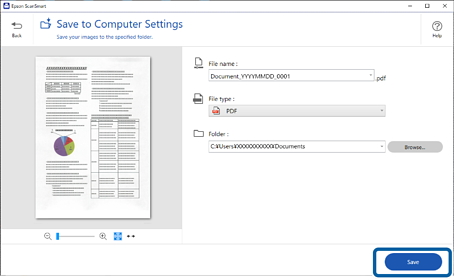
يتم حفظ الصورة الممسوحة ضوئيًا في المجلد المحدد.
