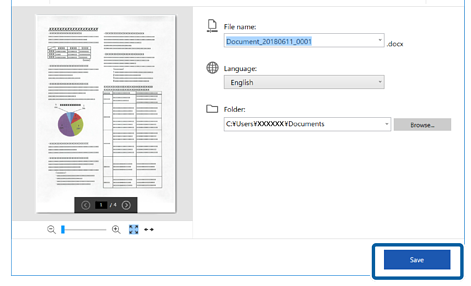
الحفظ كملفات قابلة للتحرير (Microsoft® Office)
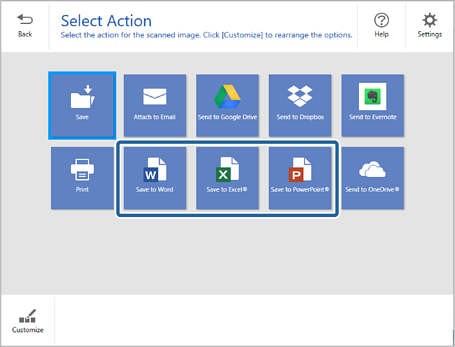
يمكنك حفظ الصور الممسوحة ضوئيًا بتنسيقات Microsoft® Office التالية:
-
Microsoft® Word
-
Microsoft® Excel®
-
Microsoft® PowerPoint® (بنظام التشغيل Windows فقط)
-
هذه الميزة متوفرة لطراز مُحدد فقط.
-
تخضع عناصر الوجهة المتوفرة للتغيير دون إشعار.
-
قم بتحميل المستندات الأصلية في الماسحة الضوئية الخاصة بك.
ملاحظة:راجع دليل المستخدم المُرفق مع الماسحة الضوئية للاطلاع على التفاصيل بشأن تحميل المستندات الأصلية.
-
اضغط فوق زر "البدء" بالماسحة الضوئية لبدء إجراء المسح الضوئي وافتح Epson ScanSmart.
حسب المنتج الخاص بك، حدد منطقة المسح عند الضرورة.
ملاحظة:-
إذا تعذّر عليك بدء إجراء المسح الضوئي من زر "البدء" بالماسحة الضوئية، فراجع رابط "استكشاف الأخطاء وإصلاحها" في "المعلومات ذات الصلة" الواردة في نهاية الفصل.
-
يُمكنك كذلك بدء إجراء المسح الضوئي من جهاز الكمبيوتر الخاص بك.
افتح Epson ScanSmart، ومن ثمّ انقر فوق أحد خيارات مسح ضوئي.
-
-
تحقق من الصورة الممسوحة ضوئيًا وانقر فوق التالي.
-
حدد الكيفية التي ترغب من خلالها في حفظ الصور الممسوحة ضوئيًا على نافذة تحديد إجراء.
 ملاحظة:
-
إذا تم عرض النافذة الخاصة بإضافة المكوّن الإضافي لـ Microsoft® Office، فانقر فوق OK.
-
حفظ في PowerPoint® غير متوفر لنظام التشغيل Mac OS.
-
تخضع عناصر الوجهة المتوفرة للتغيير دون إشعار.
-
-
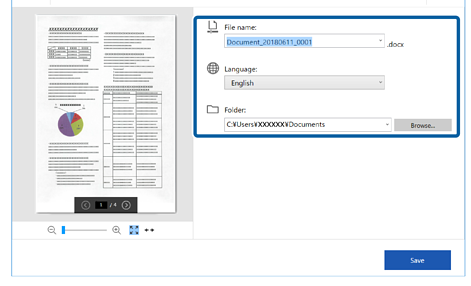
تحقق من الإعدادات أو غيّرها حسب الضرورة.
 ملاحظة:
يُمكنك إضافة اللغات ذات خاصية التعرف الضوئي على الحروف (OCR). حدد لغات أخرى من اللغة، ومن ثمّ حدد اللغات التي ترغب في إضافتها من القائمة.
-
انقر فوق حفظ.