Можете лесно да запишете Вашето сканирано изображение.
Този раздел обяснява как да сканирате и записвате в PDF файл.
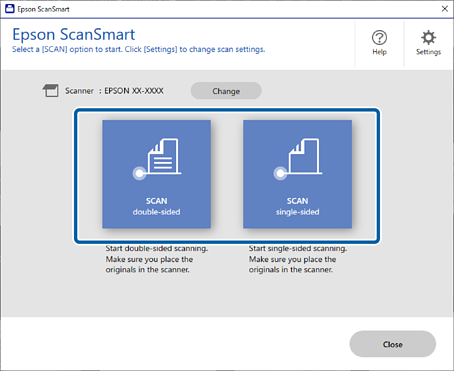
1Заредете оригиналите във Вашия скенер.
Забележка:
За подробности по зареждането на оригиналите вижте Ръководство на потребителя, предоставен със скенера.
2Натиснете бутона за стартиране върху скенера.
Оригиналите започват да се сканират и се отваря Epson ScanSmart.
Забележка:
Ако не можете да стартирате сканирането от бутона за стартиране върху скенера, вижте връзката „Отстраняване на неизправности“
в „Свързана информация“ в края на главата.
Можете също така да стартирате сканирането от Вашия компютър.
Отворете Epson ScanSmart.
В зависимост от Вашия продукт, изберете Зона за сканиране, ако е необходимо, след което щракнете върху СКАНИРАНЕ.
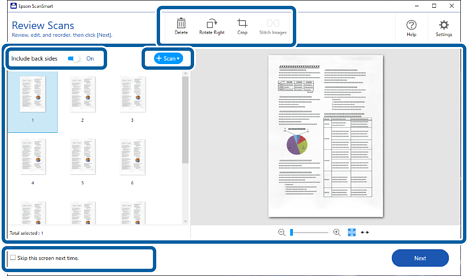
3Проверете сканираните изображения и ги организирайте, ако е необходимо.
Можете също така да сканирате и добавяте оригинали от Сканиране.
Можете да изберете да запазите или да отхвърлите задните страни на двустранно сканирани изображения от Включване на гърбовете на страниците.
Можете да използвате бутоните в горната част на екрана, за да изтривате, завъртате, изрязвате или обединявате сканирани изображения.
Ако не искате всеки път да организирате сканираните изображения, изберете Следващия път пропуснете този екран..
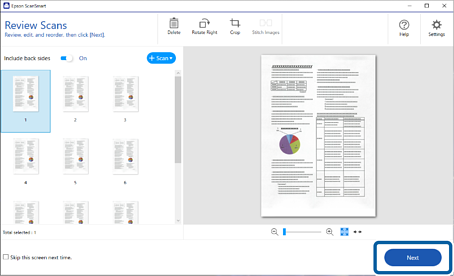
4Щракнете върху Следващ.
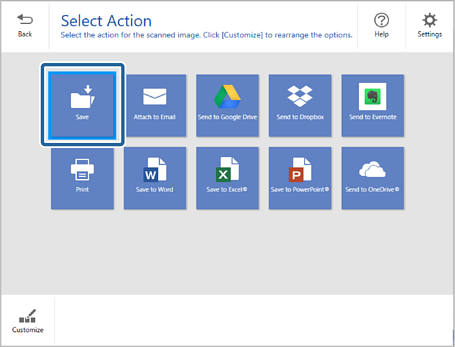
5Щракнете върху Запис в прозореца Избор на действие.
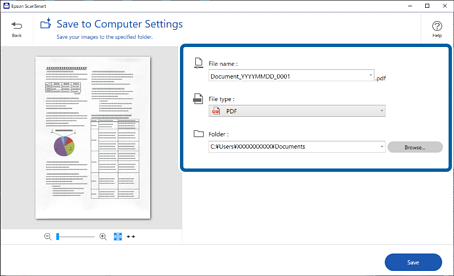
6Проверете или променете настройките при необходимост.
Файлът се наименува автоматично чрез откриване на датата.
Забележка:
Можете да промените методите на наименуване на файловете. Щракнете върху Назад, за да се върнете към прозореца Избор на действие, след което щракнете върху Настройки. Щракнете върху раздела Настройки за име на файл, за да промените методите на наименуване.
Проверете следните неща, ако скенерът открие различна дата или тема.
Оригиналите да са поставени изправени.
Оригиналите да имат ясен текст.
Имайте предвид, че автоматично наименуване на файлове е налично само за конкретни модели.
Когато изберете PDF с възможност за търсене като настройка за Тип файл, Вие можете да изберете езика от списъка Език на OCR.
Ако компонентът за OCR не е инсталиран, се показва съобщение, което Ви пита дали искате да го изтеглите. Щракнете върху Да, за да започне изтеглянето.
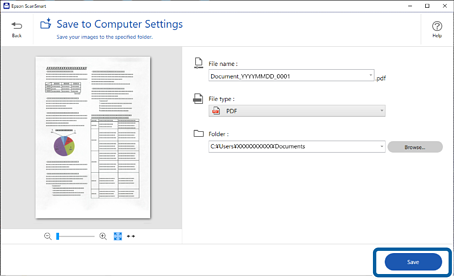
7Щракнете върху Запис.
Сканираното изображение се записва в посочената папка.


 Начална страница