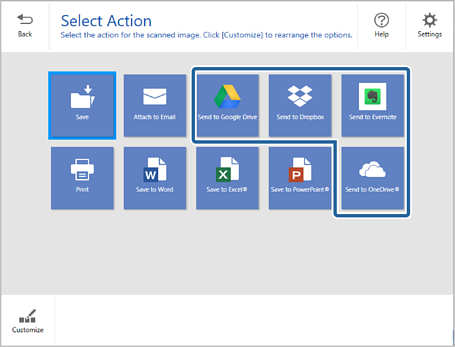
Можете да запишете сканирани изображения в следните услуги в облака:
Google Drive
Dropbox
Evernote
Microsoft® OneDrive® (само за Windows)
1Заредете оригиналите във Вашия скенер.
Забележка:
За подробности по зареждането на оригиналите вижте Ръководство на потребителя, предоставен със скенера.
2Натиснете бутона за стартиране върху скенера, за да стартирате сканирането, и отворете Epson ScanSmart.
Ако не можете да стартирате сканирането от бутона върху скенера, вижте връзката „Отстраняване на неизправности“ в „Свързана информация“ в края на главата.
Можете също така да стартирате сканирането от Вашия компютър.
Отворете Epson ScanSmart, след което щракнете върху една от опциите СКАНИРАНЕ.
3Проверете сканираното изображение и щракнете върху Следващ.
4Изберете как искате да се изпратят сканираните изображения в прозореца Избор на действие.
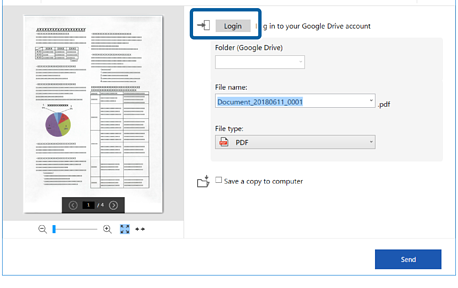
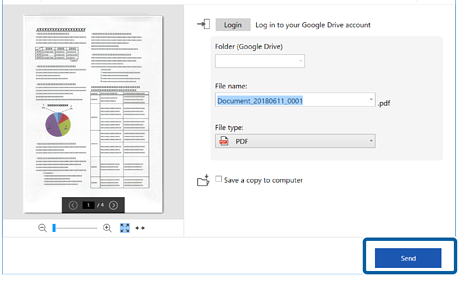
5Щракнете върху Вход, за да влезете във Вашия акаунт.
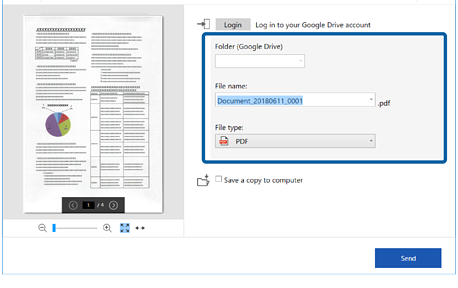
6Проверете или променете настройките при необходимост.
Забележка:
Когато изберете PDF с възможност за търсене като настройка за Тип файл, Вие можете да изберете езика от списъка Език на OCR.
Ако компонентът за OCR не е инсталиран, се показва съобщение, което Ви пита дали искате да го изтеглите. Щракнете върху Да, за да започне изтеглянето.
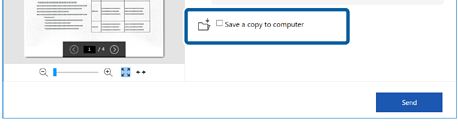
Изберете Запис на копие на компютъра, ако искате да запишете сканираните изображения на Вашия компютър.


 Начална страница
 върху скенера, вижте връзката „Отстраняване на неизправности“ в „Свързана информация“ в края на главата.