/
Съвети /
Запис като файлове, позволяващи редактиране (Microsoft® Office)
Запис като файлове, позволяващи редактиране (Microsoft® Office)
Можете да запишете сканирани изображения в следните формати на Microsoft® Office:
Microsoft® Word
Microsoft® Excel®
Microsoft® PowerPoint® (само за Windows)
Забележка:
Тази функция е достъпна само за конкретен модел.
Достъпните елементи за местоназначение подлежат на промяна без предизвестие.
1Заредете оригиналите във Вашия скенер.
Забележка:
За подробности по зареждането на оригиналите вижте Ръководство на потребителя, предоставено със скенера.
2Натиснете бутона за стартиране върху скенера, за да стартирате сканирането, и отворете Epson ScanSmart.
В зависимост от Вашия продукт, изберете Зона за сканиране, ако е необходимо.
Забележка:
Ако не можете да стартирате сканирането от бутона за стартиране върху скенера, вижте връзката „Отстраняване на неизправности“
в „Свързана информация“ в края на главата.
Можете също така да стартирате сканирането от Вашия компютър.
Отворете Epson ScanSmart, след което щракнете върху една от опциите СКАНИРАНЕ.
3Проверете сканираното изображение и щракнете върху Следващ.
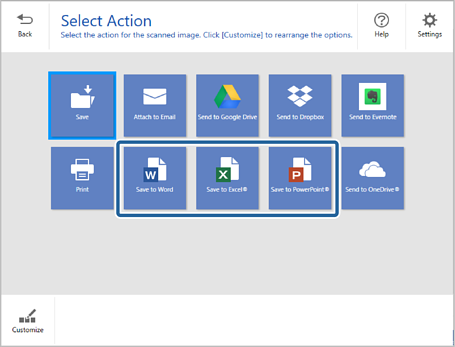
4Изберете как искате да се запишат сканираните изображения в прозореца Избор на действие.
Забележка:
Ако се показва прозорецът за добавяне на добавката за Microsoft® Office, щракнете върху OK.
Запиши в PowerPoint® не се предлага за Mac OS.
Достъпните елементи за местоназначение подлежат на промяна без предизвестие.
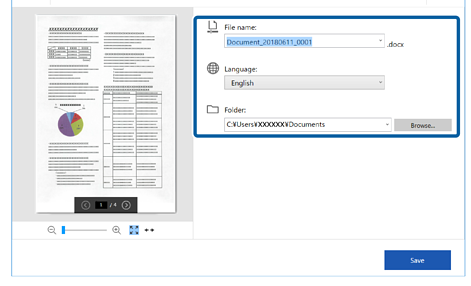
5Проверете или променете настройките при необходимост.
Забележка:
Можете да добавите OCR езици. Изберете Други езици от Език, след което изберете от списъка езиците, които искате да добавите.


 Начална страница