Skenování a ukládání dokumentů
Tato část vysvětluje, jak skenovat a ukládat do souboru PDF.
-
Vložte předlohy do skeneru.
Poznámka:Viz Uživatelská příručka dodaná se skenerem, kde naleznete podrobnosti o vkládání předloh.
-
Stiskněte tlačítko Start na skeneru.
Předlohy se začnou skenovat a otevře se aplikace Epson ScanSmart.
Poznámka:-
Pokud nemůžete zahájit skenování pomocí tlačítka Start na skeneru, projděte si odkaz Řešení potíží v části Související informace na konci kapitoly.
-
Skenování můžete také zahájit z počítače.
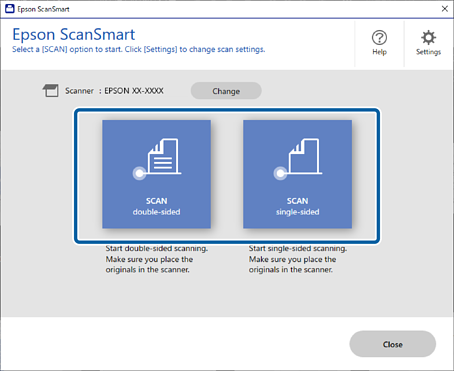
Otevřete Epson ScanSmart.
V případě potřeby můžete na svém produktu vybrat Oblast skenování a poté kliknout na SKENOVAT.
-
-
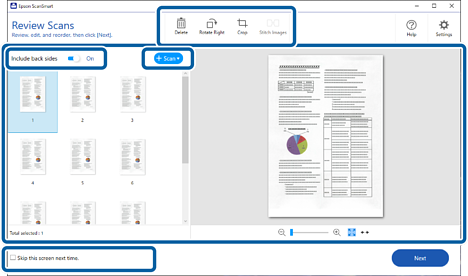
Zkontrolujte naskenované snímky a podle potřeby je zorganizujte.
-
Předlohy můžete také naskenovat a přidat pomocí příkazu Skenovat.
-
V části Včetně zadních stran se můžete rozhodnout, zda chcete ponechat nebo odstranit zadní strany oboustranně naskenovaných snímků.
-
K odstranění, otočení, ostřižení nebo připojení naskenovaných snímků můžete použít tlačítka v horní části obrazovky.
-
Pokud nechcete pokaždé organizovat naskenované snímky, zaškrtněte políčko Příště tuto obrazovku přeskočit..
-
-
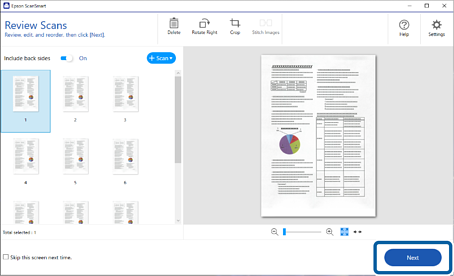
Klikněte na tlačítko Další.
-
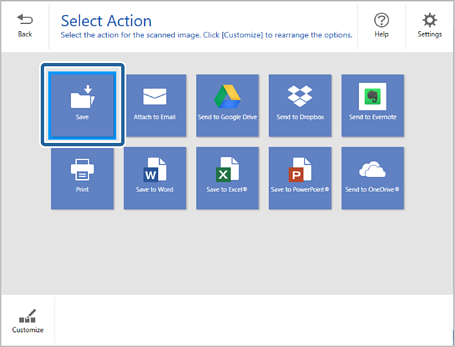
Klikněte na položku Uložit v okně Vyberte akci.
-
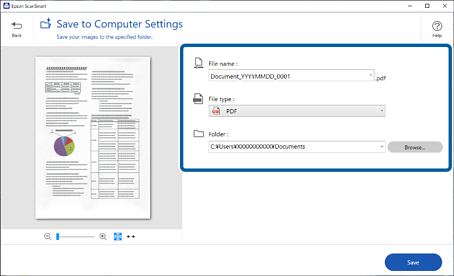
Dle potřeby zkontrolujte nebo změňte nastavení.
Aplikace rozpozná datum a automaticky podle něho pojmenuje soubor.
 Poznámka:
-
Způsoby pojmenování souboru můžete změnit. Kliknutím na tlačítko
 Zpět se vraťte do okna Vyberte akci a pak klikněte na tlačítko
  Nastavení. Klikněte na kartu Nastavení názvu souboru a změňte způsoby pojmenování souboru.
-
Pokud skener zjistí odlišné datum nebo předmět, zkontrolujte, zda jsou platné následující předpoklady.
-
Předlohy jsou vloženy rovně.
-
Předlohy obsahující jasný text.
Vezměte prosím na vědomí, že automatické pojmenovávání souborů je k dispozici pouze u konkrétních modelů.
-
-
Pokud vyberete PDF s možností hledání jako nastavení Typ souboru, můžete vybrat jazyk ze seznamu Jazyk OCR.
-
Pokud není nainstalován komponent OCR, objeví se zpráva s dotazem, zda tento komponent chcete nainstalovat. Klikněte na Ano a začněte stahovat.
-
-
Klikněte na tlačítko Uložit.
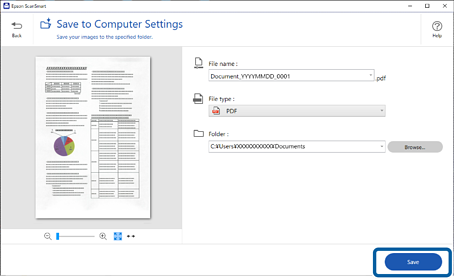
Naskenovaný snímek se uloží do konkrétní složky.
