Odeslání do cloudové služby
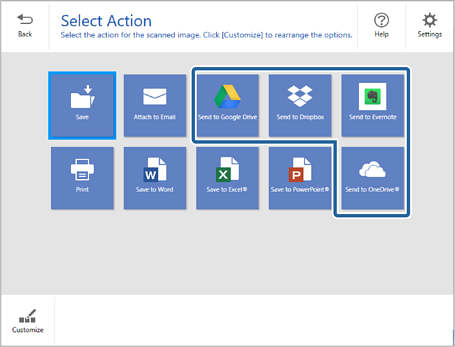
Naskenované snímky můžete uložit do následujících cloudových služeb:
-
Google Drive
-
Dropbox
-
Evernote
-
Microsoft® OneDrive® (pouze Windows)
-
Vložte předlohy do skeneru.
Poznámka:Viz Uživatelská příručka dodaná se skenerem, kde naleznete podrobnosti o vkládání předloh.
-
Stisknutím tlačítka Start na skeneru spusťte skenování a otevřete aplikaci Epson ScanSmart.
-
Pokud nemůžete zahájit skenování pomocí tlačítka
 na skeneru, projděte si odkaz Řešení potíží v části Související informace na konci kapitoly.
-
Skenování můžete také zahájit z počítače.Otevřete aplikaci Epson ScanSmart a pak klikněte na jednu z možností SKENOVAT.
-
-
Zkontrolujte naskenovaný snímek a klikněte na tlačítko Další.
-
V okně Vyberte akci vyberte, jak chcete odeslat naskenované snímky.
-
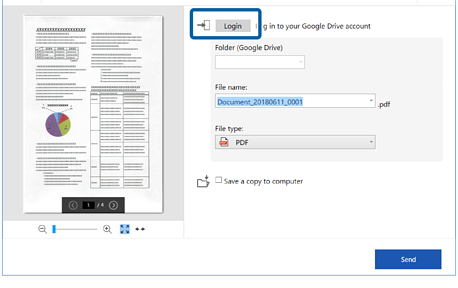
Kliknutím na tlačítko Přihlášení se přihlaste do svého účtu.
-
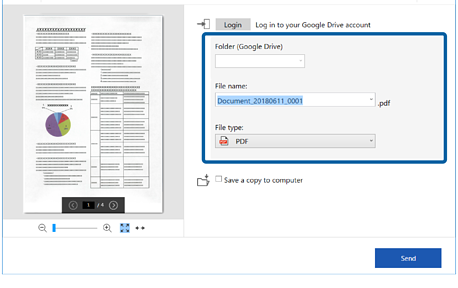
Dle potřeby zkontrolujte nebo změňte nastavení.
 Poznámka:
-
Pokud vyberete PDF s možností hledání jako nastavení Typ souboru, můžete vybrat jazyk ze seznamu Jazyk OCR.
-
Pokud není nainstalován komponent OCR, objeví se zpráva s dotazem, zda tento komponent chcete nainstalovat. Klikněte na Ano a začněte stahovat.
-
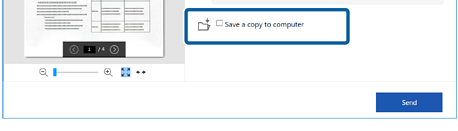
Pokud chcete uložit naskenované snímky do počítače, vyberte položku Uložit kopii do počítače.
-
-
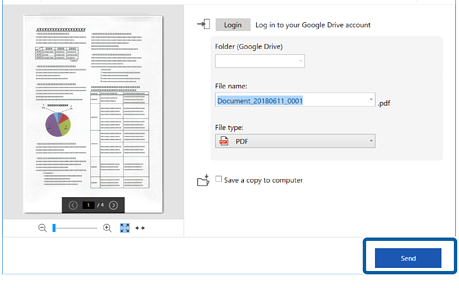
Klikněte na tlačítko Odeslat.