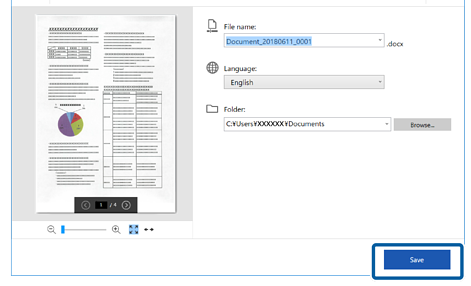
Ukládání jako editovatelné soubory (Microsoft® Office)
Naskenované snímky můžete uložit v následujících formátech Microsoft® Office:
-
Microsoft® Word
-
Microsoft® Excel®
-
Microsoft® PowerPoint® (pouze systém Windows)
-
Tato funkce je dostupná pouze pro konkrétní model.
-
Dostupné destinační položky mohou být změněny bez předchozího oznámení.
-
Vložte předlohy do skeneru.
Poznámka:Viz Uživatelská příručka dodaná se skenerem, kde naleznete podrobnosti o vkládání předloh.
-
Stisknutím tlačítka Start na skeneru spusťte skenování a otevřete aplikaci Epson ScanSmart.
V případě potřeby můžete podle produktu vybrat Oblast skenování.
Poznámka:-
Pokud nemůžete zahájit skenování pomocí tlačítka Start na skeneru, projděte si odkaz Řešení potíží v části Související informace na konci kapitoly.
-
Skenování můžete také zahájit z počítače.
Otevřete aplikaci Epson ScanSmart a pak klikněte na jednu z možností SKENOVAT.
-
-
Zkontrolujte naskenovaný snímek a klikněte na tlačítko Další.
-
V okně Vyberte akci vyberte, jak chcete uložit naskenované snímky.
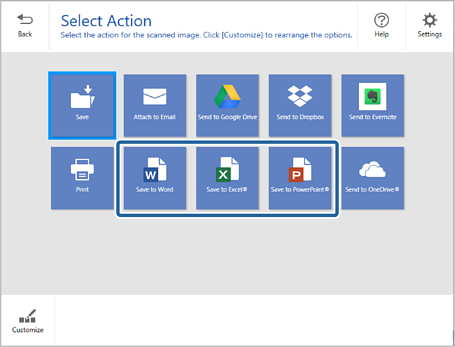 Poznámka:
-
Pokud se zobrazí okno pro přidání modulu plug-in Microsoft® Office, klikněte na tlačítko OK.
-
Uložit do PowerPoint® není dostupné pro systém Mac OS.
-
Dostupné destinační položky mohou být změněny bez předchozího oznámení.
-
-
Dle potřeby zkontrolujte nebo změňte nastavení.
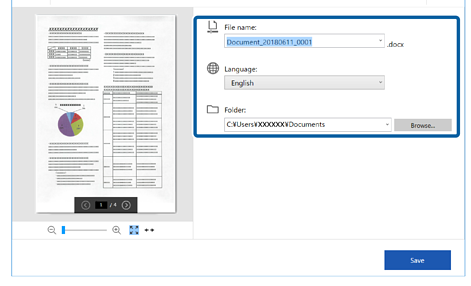 Poznámka:
Můžete přidat OCR jazyky. V seznamu Jazyk vyberte možnost Další jazyky a pak ze seznamu vyberte jazyky, které chcete přidat.
-
Klikněte na tlačítko Uložit.