Cómo escanear y guardar documentos
En este punto se explica cómo escanear y guardar archivos PDF.
-
Cargue los originales en el escáner.
Nota:Consulte la Manual de usuario suministrada con el escáner para obtener más información sobre cómo cargar los originales.
-
Pulse el botón de inicio del escáner.
Los originales comienzan a escanearse y se abre Epson ScanSmart.
Nota:-
Si no puede iniciar el escaneado mediante el botón de inicio del escáner, consulte el enlace a Solución de problemas en Información relacionada al final de la sección.
-
También puede iniciar el escaneo desde su ordenador.
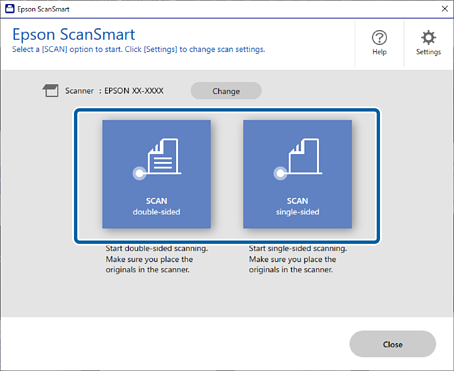
Abra Epson ScanSmart.
En función de su producto, seleccione Área de digitalización si fuera necesario y, a continuación, haga clic en DIGITALIZAR.
-
-
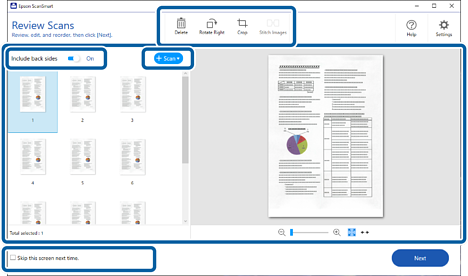
Compruebe las imágenes escaneadas y organícelas según sea necesario.
-
También puede escanear y añadir originales desde Escanear.
-
Puede guardar o descartar los reversos de las imágenes escaneadas a doble cara desde Incluir lados posteriores.
-
Puede utilizar los botones de la parte superior de la pantalla para eliminar, rotar, recortar o combinar las imágenes escaneadas.
-
Si no desea organizar las imágenes escaneadas cada vez, seleccione Omitir esta pantalla la próxima vez..
-
-
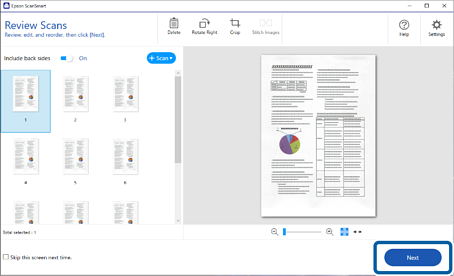
Haga clic en Siguiente.
-
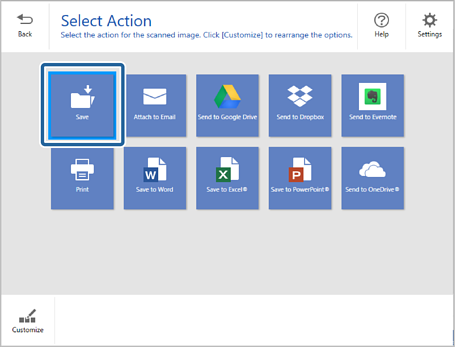
Haga clic en Guardar en la ventana Seleccionar acción.
-
Compruebe o modifique los ajustes según sea necesario.
El nombre del archivo se asigna de forma automática a partir de la fecha.
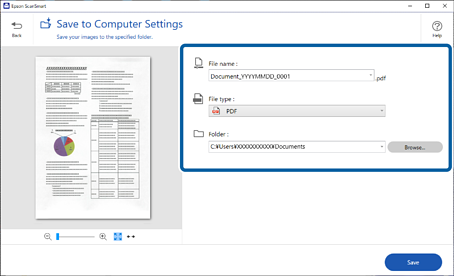 Nota:
Nota:-
Puede modificar los métodos para nombrar archivos. Haga clic en
 Atrás para volver a la ventana Seleccionar acción y, a continuación, haga clic en
  Ajustes. Haga clic en la pestaña Configuración de nombre de archivo para cambiar los métodos para nombrar archivos.
-
Compruebe lo siguiente en caso de que el escáner detecte una fecha o un asunto diferentes.
-
Los originales están rectos.
-
El texto de los originales se ve claramente.
Tenga en cuenta que la asignación automática de nombres de los archivos solo está disponible en modelos específicos.
-
-
Si selecciona PDF para buscar como ajuste de Tipo de archivo, puede seleccionar el idioma en la lista Idioma de OCR.
-
Si no se ha instalado el componente OCR, se mostrará un mensaje preguntándole si desea descargarlo. Haga clic en Sí para iniciar la descarga.
-
-
Haga clic en Guardar.
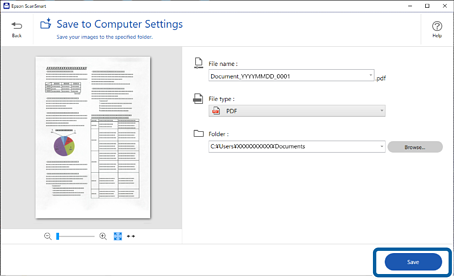
La imagen escaneada se guarda en la carpeta que haya especificado.
