Cómo guardar como archivo editable (Microsoft® Office)
Puede guardar las imágenes escaneadas en los siguientes formatos de Microsoft® Office:
-
Microsoft® Word
-
Microsoft® Excel®
-
Microsoft® PowerPoint® (solo para Windows)
-
Esta función sólo está disponible para el modelo específico.
-
Los elementos de destino disponibles están sujetos a cambios sin previo aviso.
-
Cargue los originales en el escáner.
Nota:Consulte la Manual de usuario suministrada con el escáner para obtener más información sobre cómo cargar los originales.
-
Pulse el botón de inicio del escáner para comenzar a escanear y abrir Epson ScanSmart.
En función de su producto, seleccione Área de digitalización si fuera necesario.
Nota:-
Si no puede iniciar el escaneado mediante el botón de inicio del escáner, consulte el enlace a Solución de problemas en Información relacionada al final de la sección.
-
También puede iniciar el escaneo desde su ordenador.
Abra Epson ScanSmart y luego haga clic en una de las opciones de DIGITALIZAR.
-
-
Revise la imagen escaneada y haga clic en Siguiente.
-
Seleccione cómo desea guardar las imágenes escaneadas en la ventana Seleccionar acción.
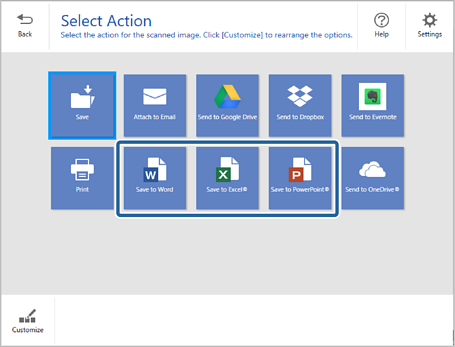 Nota:
Nota:-
Si se muestra la ventana para añadir el plug-in de Microsoft® Office, haga clic en OK.
-
Guardar en PowerPoint® no está disponible para Mac OS.
-
Los elementos de destino disponibles están sujetos a cambios sin previo aviso.
-
-
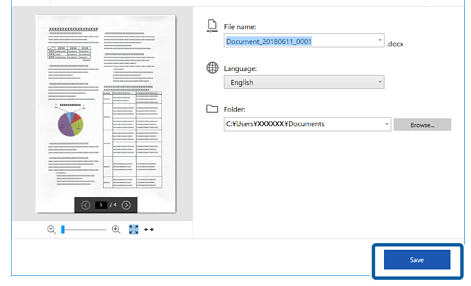
Compruebe o modifique los ajustes según sea necesario.
 Nota:
Nota:Puede añadir idiomas para el OCR. Seleccione Otros idiomas en Idioma y luego seleccione los idiomas que desea añadir en la lista.
-
Haga clic en Guardar.