クラウドサービスに転送する
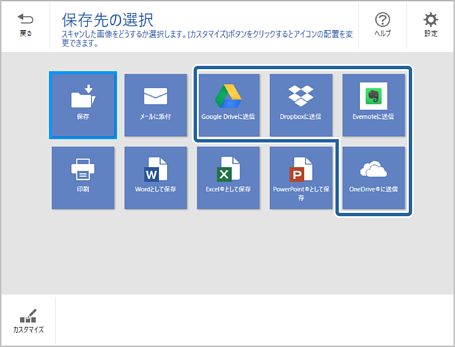
以下のクラウドサービスに転送できます。
-
Google Drive
-
Dropbox
-
Evernote
-
Microsoft® OneDrive® (Windowsのみ)
-
スキャナーに原稿をセットします。
参考原稿のセット方法の詳細は、ユーザーズガイドをご覧ください。
-
スキャナーのスタートボタンを押してスキャンを開始し、Epson ScanSmartを起動します。
-
スキャナーの
 ボタンを押してもスキャンが始まらない場合は、本章の最後にある「関連情報」から「トラブルシューティング」へのリンクをご確認ください。
-
コンピューターからもスキャンを開始できます。Epson ScanSmartを起動して[スキャン]オプションのいずれかをクリックしてください。
-
-
スキャンした画像を確認して[次へ]をクリックします。
-
保存先の選択画面でスキャンした画像の保存方法を選択します。
-
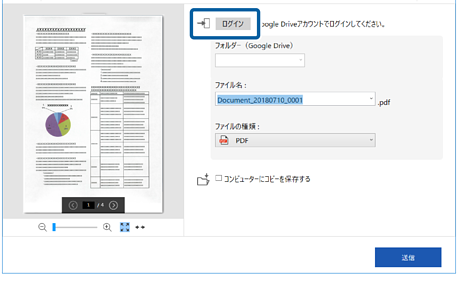
[ログイン]をクリックしてアカウントにログインします。
-
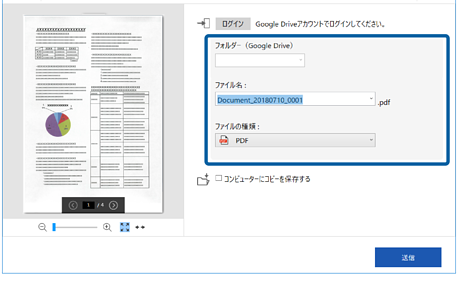
設定を確認し、必要に応じて修正します。
 参考
参考-
[ファイルの種類]を[検索可能なPDF]に設定している場合は、[OCR言語]リストから言語を選択できます。
-
OCR機能がインストールされていない場合は、ダウンロードのメッセージが表示されます。[はい]をクリックしてダウンロードします。
-
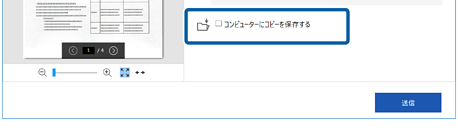
コンピューターにスキャンした画像を保存したい場合は、[コンピューターにコピーを保存する]を選択してください。
-
-
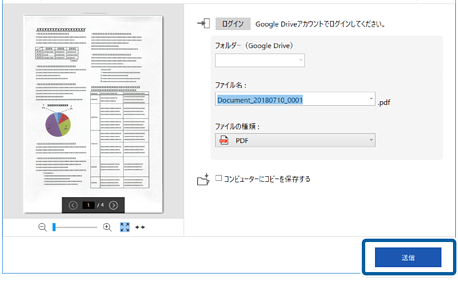
[送信]をクリックします。