編集可能なファイルとして保存する(Microsoft® Office)
以下のMicrosoft® Office形式のファイルに保存できます。
-
Microsoft® Word
-
Microsoft® Excel®
-
Microsoft® PowerPoint®(Windowsのみ)
-
この機能は特定の機種でのみ使用できます。
-
保存可能なファイル形式は予告なく変更される場合があります。
-
スキャナーに原稿をセットします。
参考原稿のセット方法の詳細は、ユーザーズガイドをご覧ください。
-
スキャナーのスタートボタンを押してスキャンを開始し、Epson ScanSmartを起動します。
お使いの製品によっては、必要に応じて[スキャン範囲]を選択してください。
参考-
スキャナーのスタートボタンを押してもスキャンが始まらない場合は、本章の最後にある「関連情報」から「トラブルシューティング」へのリンクをご確認ください。
-
コンピューターからもスキャンを開始できます。
Epson ScanSmartを起動して[スキャン]をクリックしてください。
-
-
スキャンした画像を確認して[次へ]をクリックします。
-
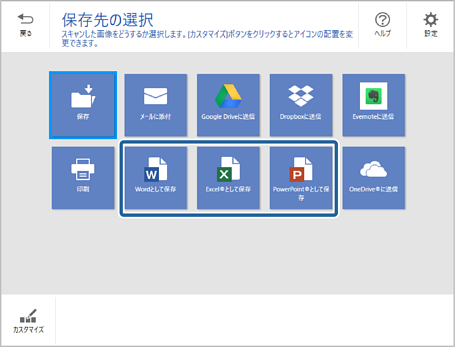
保存先の選択画面でスキャンした画像の保存方法を選択します。
 参考
参考-
Microsoft® Officeプラグイン追加のメッセージが表示されたら、画面に従ってインストールをしてください。
-
Mac OSでは[PowerPoint®として保存]は設定できません。
-
保存可能なファイル形式は予告なく変更される場合があります。
-
-
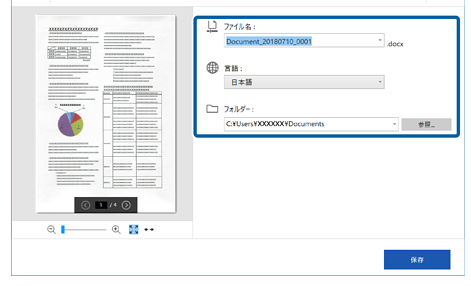
設定を確認し、必要に応じて修正します。
 参考
参考OCRの言語を追加できます。[言語]で[その他の言語]を選択し、リストに追加したい言語を選択します。
-
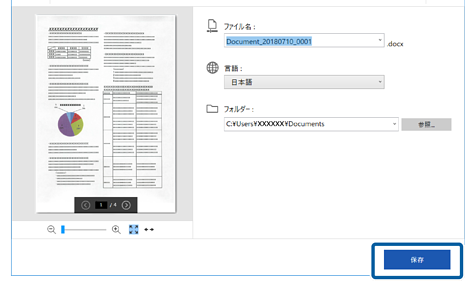
[保存]をクリックします。