Mengimbas dan Menyimpan Dokumen
Bahagian ini menerangkan cara untuk mengimbas dan menyimpan ke fail PDF.
-
Isikan dokumen asal dalam pengimbas anda.
Perhatian:Lihat Panduan Pengguna yang disertakan dengan pengimbas untuk mendapatkan butiran tentang cara mengisi dokumen asal.
-
Tekan butang mula pada pengimbas.
Dokumen asal akan mula mengimbas dan Epson ScanSmart dibuka.
Perhatian:-
Jika anda tidak dapat memulakan imbasan daripada butang mula pada pengimbas, lihat pautan Penyelesaian Masalah dalam Maklumat Berkaitan di bahagian akhir bab ini.
-
Anda turut boleh mula mengimbas daripada komputer anda.
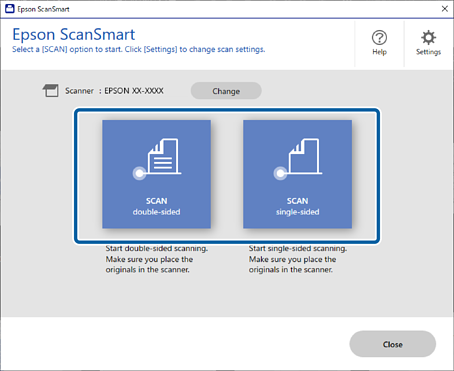
Buka Epson ScanSmart.
Bergantung pada produk anda, pilih Kawasan imbasan jika perlu dan klik IMBAS.
-
-
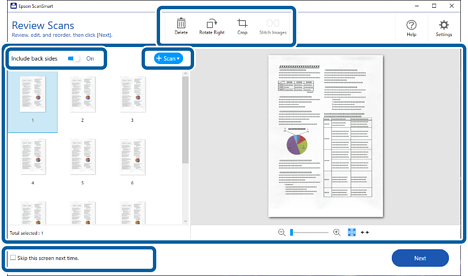
Semak imej yang diimbas dan susun jika perlu.
-
Anda turut boleh mengimbas dan menambahkan dokumen asal daripada Imbas.
-
Anda boleh memilih untuk menyimpan atau membuang bahagian belakang imej dua muka yang diimbas daripada Termasuk bahagian belakang.
-
Anda boleh menggunakan butang di sebelah atas skrin untuk memadamkan, memutarkan, memangkas atau menggabungkan imej yang diimbas.
-
Jika anda tidak mahu menyusun imej yang diimbas setiap masa, pilih Langkau skrin ini pada kali berikutnya..
-
-
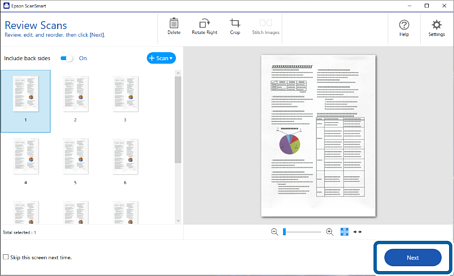
Klik Seterusnya.
-
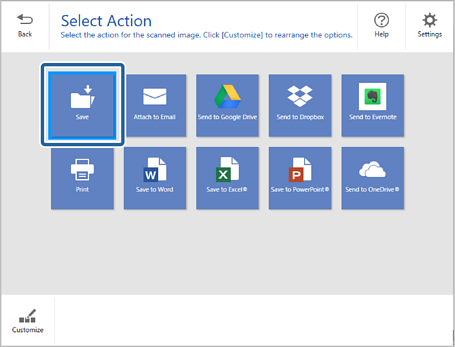
Klik Simpan pada tetingkap Pilih Tindakan.
-
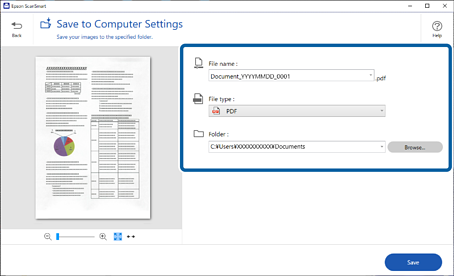
Semak atau ubah tetapan jika perlu.
Fail dinamakan secara automatik dengan mengesan tarikh.
 Perhatian:
-
Anda boleh menukar kaedah penamaan fail. Klik
 Kembali untuk kembali ke tetingkap Pilih Tindakan, kemudian klik
  Tetapan. Klik tab Tetapan Nama Fail untuk menukar kaedah penamaan fail.
-
Semak yang berikut jika pengimbas mengesan tarikh atau subjek lain.
-
Dokumen asal diletakkan dalam keadaan lurus.
-
Dokumen asal mempunyai teks yang jelas.
Harap maklum bahawa penamaan fail automatik hanya tersedia untuk model tertentu.
-
-
Apabila anda memilih PDF boleh dicari sebagai tetapan Jenis fail, anda boleh memilih bahasa daripada senarai Bahasa OCR.
-
Komponen OCR tidak dipasang, mesej dipaparkan meminta anda untuk memuat turunnya. Klik Ya untuk mula memuat turun.
-
-
Klik Simpan.
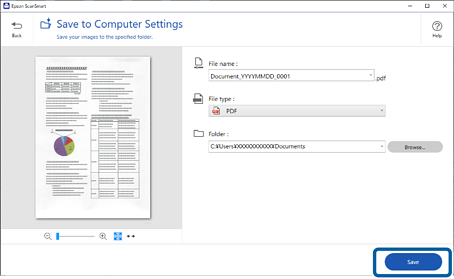
Imej yang diimbas disimpan pada folder yang ditentukan.
