Menghantar ke Perkhidmatan Awan
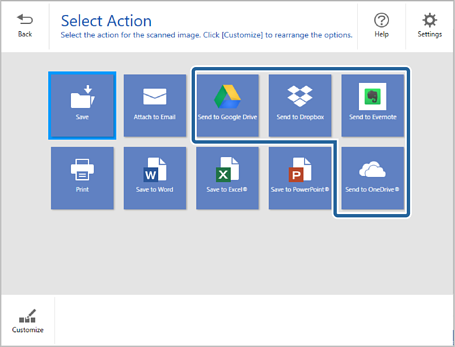
Anda boleh menyimpan imej yang diimbas kepada perkhidmatan awan berikut:
-
Google Drive
-
Dropbox
-
Evernote
-
Microsoft® OneDrive® (Windows sahaja)
-
Isikan dokumen asal dalam pengimbas anda.
Perhatian:Lihat Panduan Pengguna yang disertakan dengan pengimbas untuk mendapatkan butiran tentang cara mengisi dokumen asal.
-
Tekan butang pada pengimbas untuk mula mengimbas dan membuka Epson ScanSmart.
-
Jika anda tidak dapat memulakan imbasan daripada butang
 pada pengimbas, lihat pautan Penyelesaian Masalah dalam Maklumat Berkaitan di bahagian akhir bab ini.
-
Anda turut boleh mula mengimbas daripada komputer anda.Buka Epson ScanSmart dan kemudian klik satu daripada pilihan IMBAS.
-
-
Semak imej yang diimbas dan klik Seterusnya.
-
Pilih cara anda ingin menghantar imej yang diimbas pada tetingkap Pilih Tindakan.
-
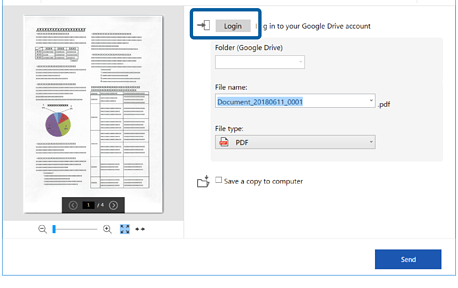
Klik Log masuk untuk log masuk ke akaun anda.
-
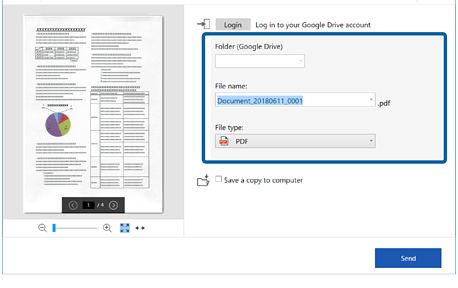
Semak atau ubah tetapan jika perlu.
 Perhatian:
-
Apabila anda memilih PDF boleh dicari sebagai tetapan Jenis fail, anda boleh memilih bahasa daripada senarai Bahasa OCR.
-
Komponen OCR tidak dipasang, mesej dipaparkan meminta anda untuk memuat turunnya. Klik Ya untuk mula memuat turun.
-
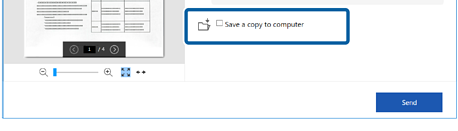
Pilih Simpan salinan ke komputer jika anda ingin menyimpan imej yang diimbas ke komputer anda.
-
-
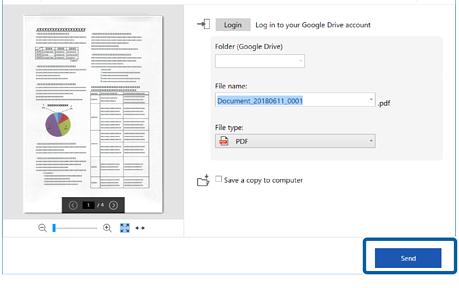
Klik Hantar.