Documenten scannen en opslaan
In dit gedeelte wordt uitgelegd hoe u kunt scannen en opslaan als PDF-bestand.
-
Plaats het origineel in de scanner.
Opmerking:Raadpleeg de Gebruikershandleiding die is meegeleverd met de scanner voor informatie over het plaatsen van originelen.
-
Druk op de startknop op de scanner.
Het origineel wordt gescand en Epson ScanSmart wordt geopend.
Opmerking:-
Als u niet kunt scannen met de startknop op de scanner, klikt u op de koppeling Probleemoplossing in Gerelateerde informatie aan het einde van het hoofdstuk.
-
U kunt ook scannen vanaf uw computer.
Open Epson ScanSmart.
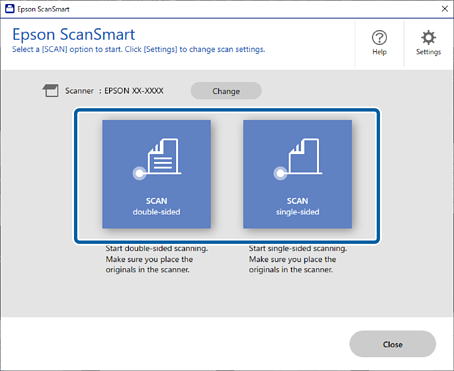
Selecteer (afhankelijk van uw product) indien nodig het Scangebied en klik op SCANNEN.
-
-
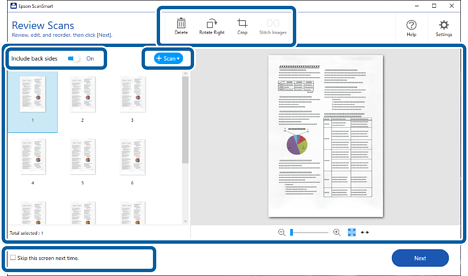
Controleer de gescande afbeeldingen en sorteer ze indien nodig.
-
U kunt ook originelen scannen en toevoegen via Scannen.
-
U kunt ervoor kiezen om de achterkant van gescande dubbelzijdige afbeeldingen te behouden of te verwijderen via Achterzijden opnemen.
-
U kunt de knoppen bovenaan het scherm gebruiken om de gescande afbeeldingen te verwijderen, te draaien, bij te snijden of samen te voegen.
-
Als u de gescande afbeeldingen niet elke keer wilt sorteren, selecteert u Sla dit scherm de volgende keer over..
-
-
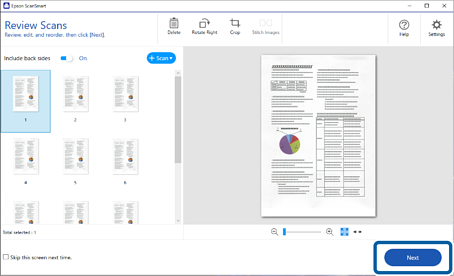
Klik op Volgende.
-
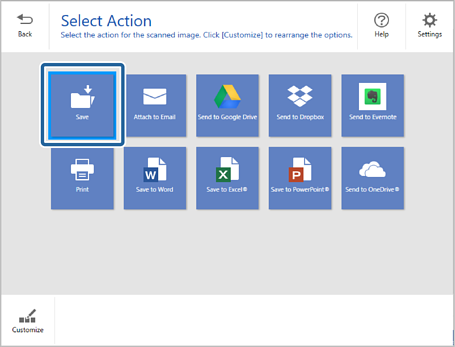
Klik op Opslaan in het venster Actie selecteren.
-
Controleer of wijzig de instellingen indien nodig.
Het bestand krijgt automatisch een naam toegewezen door een datum te detecteren.
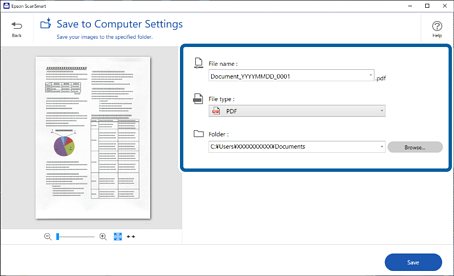 Opmerking:
-
U kunt de methoden voor het toewijzen van namen wijzigen. Klik op
 Terug om terug te keren naar het venster Actie selecteren en klik op
  Instellingen. Klik op het tabblad Instellingen bestandsnaam om de methode voor het toewijzen van namen te wijzigen.
-
Controleer het volgende als de scanner een andere datum of een ander onderwerp detecteert.
-
De originelen liggen recht.
-
De originelen hebben een duidelijke tekst.
Het automatisch toewijzen van een bestandsnaam is alleen beschikbaar voor specifieke modellen.
-
-
Wanneer u Doorzoekbare PDF selecteert bij de instelling Bestandstype, kunt u de taal selecteren in de lijst OCR-taal.
-
Als de OCR-component niet is geïnstalleerd, wordt een bericht weergegeven waarin u wordt gevraagd of u deze wilt downloaden. Klik op Ja om het downloaden te starten.
-
-
Klik op Opslaan.
De gescande afbeelding wordt opgeslagen in de opgegeven map.
