Verzenden naar een cloudservice
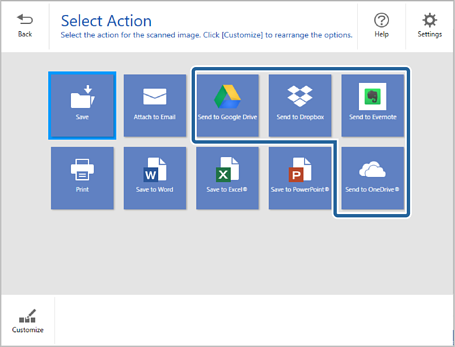
U kunt gescande afbeeldingen opslaan in de volgende cloudservices:
-
Google Drive
-
Dropbox
-
Evernote
-
Microsoft® OneDrive® (alleen Windows)
-
Plaats het origineel in de scanner.
Opmerking:Raadpleeg de Gebruikershandleiding die is meegeleverd met de scanner voor informatie over het plaatsen van originelen.
-
Druk op de startknop op de scanner om te scannen en Epson ScanSmart te openen.
-
Als u niet kunt scannen met de knop
 op de scanner, klikt u op de koppeling Probleemoplossing in Gerelateerde informatie aan het einde van het hoofdstuk.
-
U kunt ook scannen vanaf uw computer.Open Epson ScanSmart en klik op een van de opties voor SCANNEN.
-
-
Controleer de gescande afbeelding en klik op Volgende.
-
Selecteer hoe u de gescande afbeeldingen wilt verzenden in het venster Actie selecteren.
-
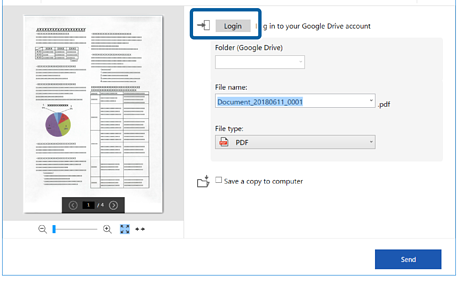
Klik op Aanmelden om u aan te melden bij uw account.
-
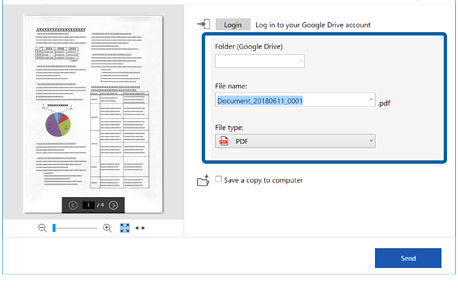
Controleer of wijzig de instellingen indien nodig.
 Opmerking:
-
Wanneer u Doorzoekbare PDF selecteert bij de instelling Bestandstype, kunt u de taal selecteren in de lijst OCR-taal.
-
Als de OCR-component niet is geïnstalleerd, wordt een bericht weergegeven waarin u wordt gevraagd of u deze wilt downloaden. Klik op Ja om het downloaden te starten.
-
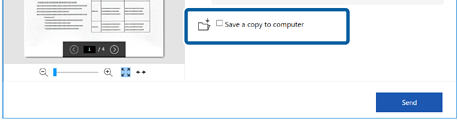
Selecteer Een kopie op computer opslaan als u de gescande afbeeldingen op uw computer wilt opslaan.
-
-
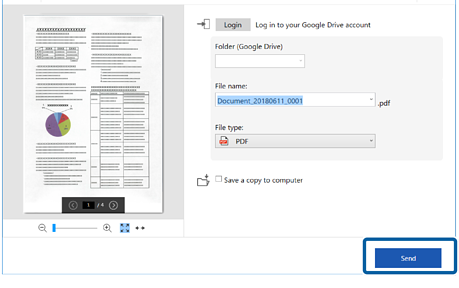
Klik op Verzenden.