Digitalizar e guardar documentos
Esta secção explica como digitalizar e guardar num ficheiro PDF.
-
Coloque os originais no scanner.
Nota:Consulte o Guia do Utilizador fornecido com o scanner para mais informações sobre como colocar os originais.
-
Pressione o botão iniciar no scanner.
Os originais começam a ser impressos e abre a aplicação Epson ScanSmart.
Nota:-
Se não for possível começar a digitalizar a partir do botão iniciar no scanner, consulte a ligação para Resolução de problemas nas Informações Relacionadas no final do capítulo.
-
Também pode começar a digitalizar a partir do seu computador.
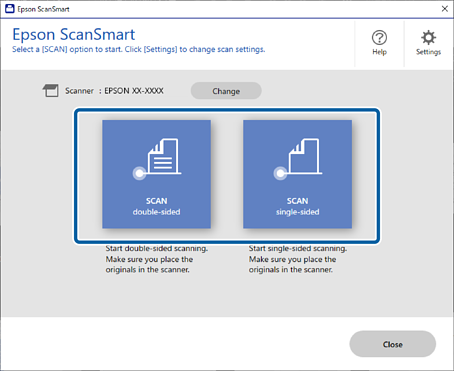
Abra a Epson ScanSmart.
De acordo com o seu produto, selecione a Área de digitalização se necessário, e a seguir clique em DIGITALIZAR.
-
-
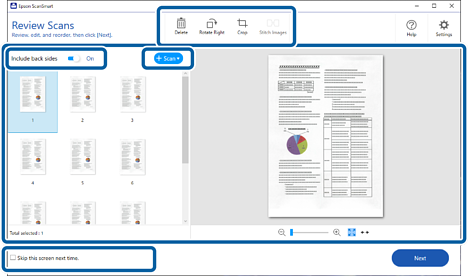
Verifique as imagens digitalizadas e organize-as, se necessário.
-
Também pode digitalizar e adicionar os originais em Digitalizar.
-
Pode optar por manter ou ignorar os lados posteriores de imagens digitalizadas de ambos os lados em Incluir verso.
-
Pode usar os botões na parte superior do ecrã para eliminar, rodar, cortar ou juntar as imagens digitalizadas.
-
Se não pretende organizar sempre as imagens digitalizadas, selecione Ignorar este ecrã na próxima vez..
-
-
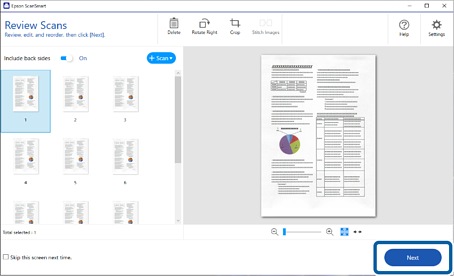
Clique em Seguinte.
-
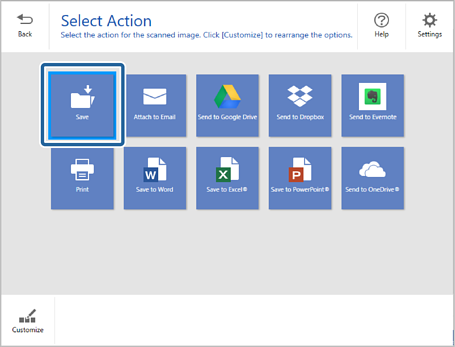
Clique em Guardar na janela Seleccionar acção.
-
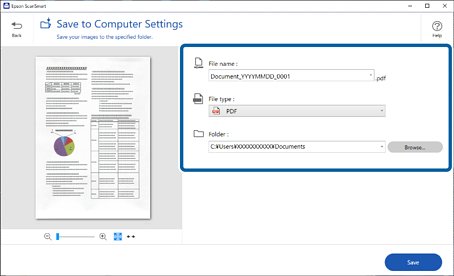
Verifique ou altere as configurações conforme necessário.
O nome do ficheiro é atribuído automaticamente detetando a data.
 Nota:
Nota:-
Pode alterar os métodos de atribuição de nome. Clique em
 Voltar para voltar à janela Seleccionar acção, e a seguir clique em
  Definições. Clique no separador Definições de nome do ficheiro para alterar os métodos de atribuição de nome.
-
Verifique o seguinte se o scanner detetar uma data ou assunto diferentes.
-
Os originais estão colocados corretamente.
-
Os originais têm texto percetível.
A atribuição automática de nome só está disponível em modelos específicos.
-
-
Ao selecionar PDF pesquisável como definição Tipo de ficheiro, é possível selecionar o idioma na lista Idioma de OCR.
-
Se o componente OCR não estiver instalado, será exibida uma mensagem perguntando se pretende fazer a transferência. Clique em Sim para iniciar a transferência.
-
-
Clique em Guardar.
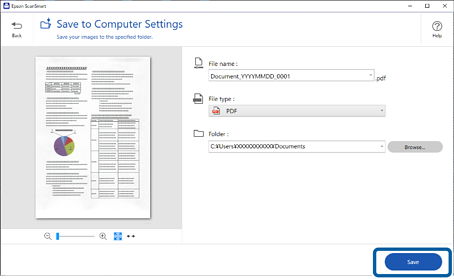
A imagem digitalizada é guardada na pasta especificada.
