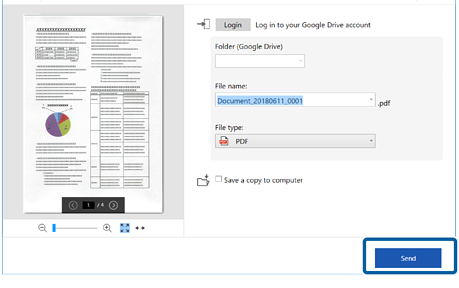
Enviar para um serviço de armazenamento em nuvem
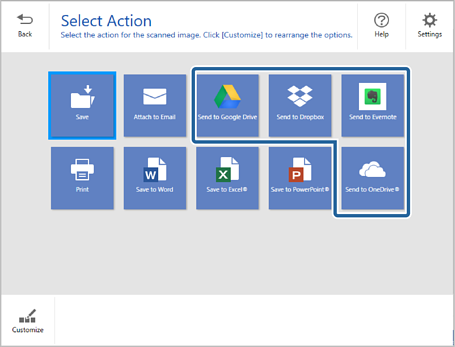
Pode guardar imagens digitalizadas nos seguintes serviços de armazenamento em nuvem:
-
Google Drive
-
Dropbox
-
Evernote
-
Microsoft® OneDrive® (apenas Windows)
-
Coloque os originais no scanner.
Nota:Consulte o Guia do Utilizador fornecido com o scanner para mais informações sobre como colocar os originais.
-
Pressione o botão iniciar no scanner para começar a digitalizar e abra o Epson ScanSmart.
-
Não é possível começar a digitalizar a partir do botão
 no scanner, consulte a ligação para Resolução de problemas nas Informações Relacionadas no final do capítulo.
-
Também pode começar a digitalizar a partir do seu computador.Abra Epson ScanSmart e a seguir clique em uma das opções DIGITALIZAR.
-
-
Verifique a imagem digitalizada e clique em Seguinte.
-
Selecione como pretende enviar as imagens digitalizadas na janela Seleccionar acção.
-
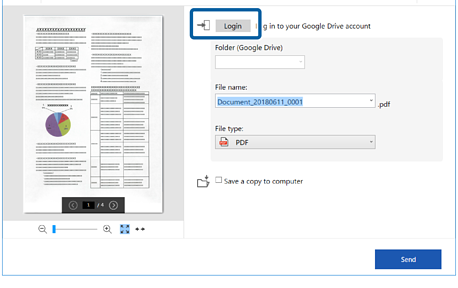
Clique em Iniciar sessão para iniciar sessão na sua conta.
-
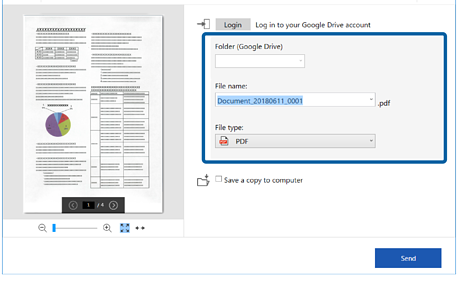
Verifique ou altere as configurações conforme necessário.
 Nota:
Nota:-
Ao selecionar PDF pesquisável como definição Tipo de ficheiro, é possível selecionar o idioma na lista Idioma de OCR.
-
Se o componente OCR não estiver instalado, será exibida uma mensagem perguntando se pretende fazer a transferência. Clique em Sim para iniciar a transferência.
-
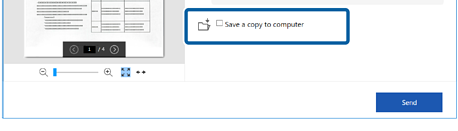
Selecione Guardar uma cópia no computador se pretende guardar as imagens digitalizadas no computador.
-
-
Clique em Enviar.