เกี่ยวกับ Epson ScanSmart
เกี่ยวกับวิธีใช้นี้
การสแกนและการบันทึกเอกสาร
คำแนะนำ
การบันทึกเป็นไฟล์ที่แก้ไขได้ (Microsoft® Office)
การส่งไปยังบริการระบบคลาวด์
การรวมรูปถ่าย
การเพิ่มอัตราการจดจำตัวอักขระ
การเปลี่ยนแปลงการตั้งค่า
การเปลี่ยนสแกนเนอร์
การเปลี่ยนแปลงการตั้งค่าสแกน
การปรับแต่งการดำเนินการ
การเปลี่ยนแปลงการตั้งชื่อไฟล์
การเปลี่ยนแปลงการตั้งค่า JPEG, PDF และ TIFF
การเปลี่ยนแปลงแอปพลิเคชันให้สแกนจากสแกนเนอร์
การแก้ไขปัญหาเบื้องต้น
กดปุ่มสแกนเนอร์แล้วไม่เริ่มต้นการสแกน
ไม่สามารถส่งไปยังบริการระบบคลาวด์
ความเร็วการสแกนช้า
ไฟล์ถูกตั้งชื่อพร้อมกับวันที่เก่า
หัวข้อนี้อธิบายวิธีการสแกนและบันทึกเป็นไฟล์ PDF
1โหลดต้นฉบับลงในสแกนเนอร์ของคุณ
ดูที่ คู่มือผู้ใช้ ที่ให้มากับสแกนเนอร์สำหรับรายละเอียดเกี่ยวกับการโหลดต้นฉบับ
2กดปุ่มเริ่มบนสแกนเนอร์
ต้นฉบับจะเริ่มการสแกนและ Epson ScanSmart จะเปิดขึ้นมา
ถ้าคุณไม่สามารถเริ่มการสแกนจากปุ่มเริ่มบนสแกนเนอร์ ให้ดูที่ลิงก์การแก้ไขปัญหาในข้อมูลที่เกี่ยวข้องที่ส่วนท้ายของบท
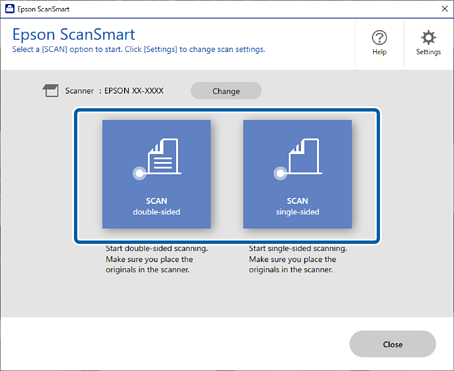
นอกจากนี้คุณยังสามารถเริ่มการสแกนจากคอมพิวเตอร์ได้
เปิด Epson ScanSmart
ทั้งนี้ขึ้นอยู่กับรุ่นผลิตภัณฑ์ของคุณ ให้เลือก สแกนพื้นที่ หากจำเป็น จากนั้นคลิก สแกน
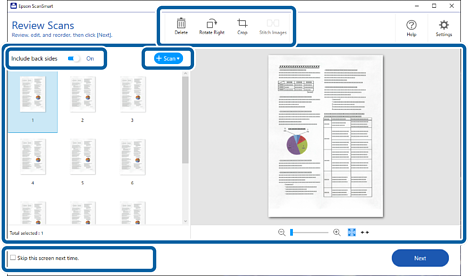
3ตรวจสอบภาพที่สแกนได้ และจัดการตามที่จำเป็น
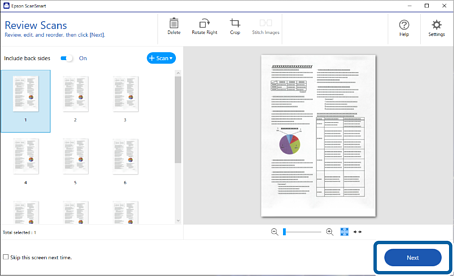
4คลิก ถัดไป
5คลิก บันทึก บนหน้าต่าง เลือกการดำเนินการ
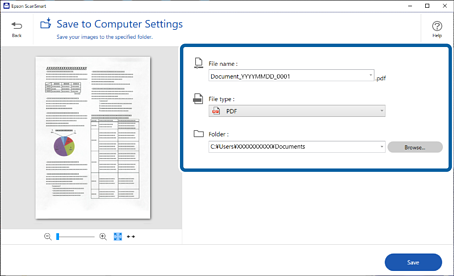
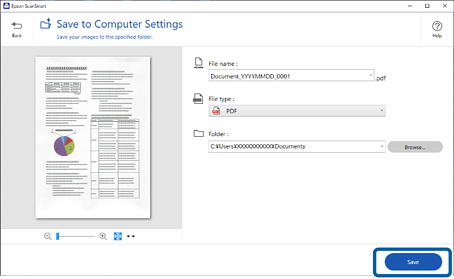
6ตรวจสอบหรือเปลี่ยนแปลงการตั้งค่าตามที่จำเป็น
ไฟล์จะถูกตั้งชื่อโดยอัตโนมัติโดยการตรวจจับวันที่
คุณสามารถเปลี่ยนแปลงวิธีการตั้งชื่อไฟล์ได้ คลิก ย้อนกลับ เพื่อกลับไปยังหน้าจอ เลือกการดำเนินการ จากนั้นคลิก การตั้งค่า คลิกแท็บ การตั้งค่าชื่อไฟล์ เพื่อเปลี่ยนแปลงวิธีการตั้งชื่อไฟล์
ตรวจสอบดังต่อไปนี้หากสแกนเนอร์จตรวจจับวันที่หรือหัวข้อที่แตกต่างกัน
ต้นฉบับถูกวางตรงแนว
ต้นฉบับมีตัวอักษรชัดเจน
โปรดทราบว่าการตั้งชื่อไฟล์โดยอัตโนมัติจะใช้งานได้สำหรับบางรุ่นเท่านั้น
เมื่อคุณเลือก PDF แบบค้นหาได้ เป็นค่า ประเภทไฟล์ คุณสามารถเลือกภาษาจากรายการ ภาษา OCR
ถ้าไม่ได้ติดตั้งส่วนประกอบ OCR ไว้ ข้อความจะปรากฎขึ้นแจ้งถามว่าคุณต้องการดาวน์โหลดหรือไม่ คลิก ตกลง เพื่อเริ่มการดาวน์โหลด
7คลิก บันทึก
ภาพที่สแกนได้จะถูกบันทึกไปยังโฟลเดอร์ที่เฉพาะเจาะจง


 หน้าแรก