เกี่ยวกับ Epson ScanSmart
เกี่ยวกับวิธีใช้นี้
การสแกนและการบันทึกเอกสาร
คำแนะนำ
การบันทึกเป็นไฟล์ที่แก้ไขได้ (Microsoft® Office)
การส่งไปยังบริการระบบคลาวด์
การรวมรูปถ่าย
การเพิ่มอัตราการจดจำตัวอักขระ
การเปลี่ยนแปลงการตั้งค่า
การเปลี่ยนสแกนเนอร์
การเปลี่ยนแปลงการตั้งค่าสแกน
การปรับแต่งการดำเนินการ
การเปลี่ยนแปลงการตั้งชื่อไฟล์
การเปลี่ยนแปลงการตั้งค่า JPEG, PDF และ TIFF
การเปลี่ยนแปลงแอปพลิเคชันให้สแกนจากสแกนเนอร์
การแก้ไขปัญหาเบื้องต้น
กดปุ่มสแกนเนอร์แล้วไม่เริ่มต้นการสแกน
ไม่สามารถส่งไปยังบริการระบบคลาวด์
ความเร็วการสแกนช้า
ไฟล์ถูกตั้งชื่อพร้อมกับวันที่เก่า
คุณสามารถบันทึกภาพที่สแกนได้ไปยังบริการระบบคลาวด์ต่อไปนี้:
Google Drive
Dropbox
Evernote
Microsoft® OneDrive® (Windows เท่านั้น)
1โหลดต้นฉบับลงในสแกนเนอร์ของคุณ
ดูที่ คู่มือผู้ใช้ ที่ให้มากับสแกนเนอร์สำหรับรายละเอียดเกี่ยวกับการโหลดต้นฉบับ
2กดปุ่มเริ่มบนสแกนเนอร์เพื่อเริ่มการสแกนและเปิด Epson ScanSmart
3ตรวจสอบภาพที่สแกนแล้วคลิก ถัดไป
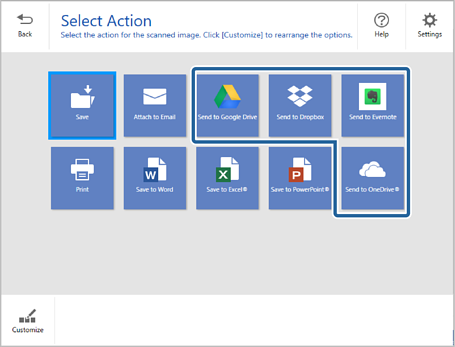
4เลือกวิธีการที่คุณต้องการส่งภาพที่สแกนได้บนหน้าจอ เลือกการดำเนินการ
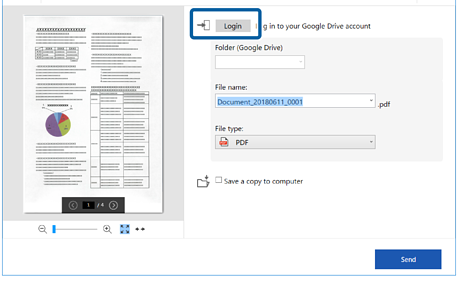
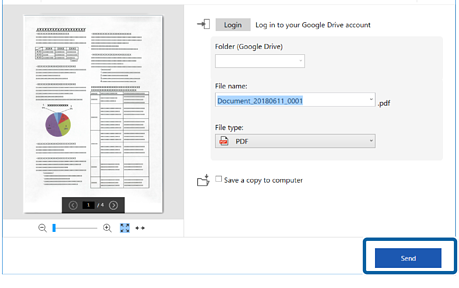
5คลิก ล็อกอิน เพื่อเข้าสู่ระบบบัญชีของคุณ
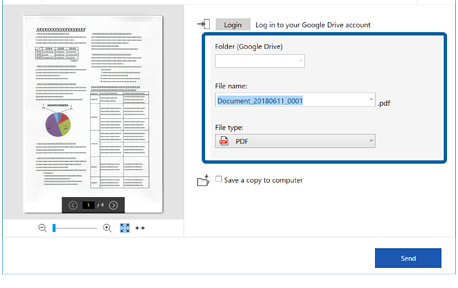
6ตรวจสอบหรือเปลี่ยนแปลงการตั้งค่าตามที่จำเป็น
เมื่อคุณเลือก PDF แบบค้นหาได้ เป็นค่า ประเภทไฟล์ คุณสามารถเลือกภาษาจากรายการ ภาษา OCR
ถ้าไม่ได้ติดตั้งส่วนประกอบ OCR ไว้ ข้อความจะปรากฎขึ้นแจ้งถามว่าคุณต้องการดาวน์โหลดหรือไม่ คลิก ตกลง เพื่อเริ่มการดาวน์โหลด
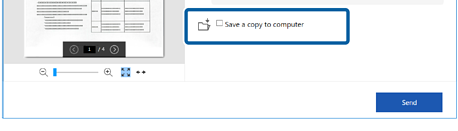
เลือก บันทึกสำเนาในคอมพิวเตอร์ หากคุณต้องการบันทึกภาพที่สแกนได้ไปยังคอมพิวเตอร์ของคุณ
7คลิก ส่ง


 หน้าแรก
 บนสแกนเนอร์ ให้ดูที่ลิงก์การแก้ไขปัญหาในข้อมูลที่เกี่ยวข้องที่ส่วนท้ายของบท