เกี่ยวกับ Epson ScanSmart
เกี่ยวกับวิธีใช้นี้
การสแกนและการบันทึกเอกสาร
คำแนะนำ
การบันทึกเป็นไฟล์ที่แก้ไขได้ (Microsoft® Office)
การส่งไปยังบริการระบบคลาวด์
การรวมรูปถ่าย
การเพิ่มอัตราการจดจำตัวอักขระ
การเปลี่ยนแปลงการตั้งค่า
การเปลี่ยนสแกนเนอร์
การเปลี่ยนแปลงการตั้งค่าสแกน
การปรับแต่งการดำเนินการ
การเปลี่ยนแปลงการตั้งชื่อไฟล์
การเปลี่ยนแปลงการตั้งค่า JPEG, PDF และ TIFF
การเปลี่ยนแปลงแอปพลิเคชันให้สแกนจากสแกนเนอร์
การแก้ไขปัญหาเบื้องต้น
กดปุ่มสแกนเนอร์แล้วไม่เริ่มต้นการสแกน
ไม่สามารถส่งไปยังบริการระบบคลาวด์
ความเร็วการสแกนช้า
ไฟล์ถูกตั้งชื่อพร้อมกับวันที่เก่า
คุณสามารถบันทึกภาพที่สแกนได้เป็นรูปแบบ Microsoft® Office ต่อไปนี้:
Microsoft® Word
Microsoft® Excel®
Microsoft® PowerPoint® (Windows เท่านั้น)
คุณสมบัตินี้พร้อมใช้งานเฉพาะในบางรุ่นเท่านั้น
รายการปลายทางที่ใช้ได้สามารถเปลี่ยนแปลงได้โดยไม่ต้องแจ้งให้ทราบ
1โหลดต้นฉบับลงในสแกนเนอร์ของคุณ
ดูที่ คู่มือผู้ใช้ ที่ให้มากับสแกนเนอร์สำหรับรายละเอียดเกี่ยวกับการโหลดต้นฉบับ
2กดปุ่มเริ่มบนสแกนเนอร์เพื่อเริ่มการสแกนและเปิด Epson ScanSmart
ทั้งนี้ขึ้นอยู่กับรุ่นผลิตภัณฑ์ของคุณ ให้เลือก สแกนพื้นที่ หากจำเป็น
ถ้าคุณไม่สามารถเริ่มการสแกนจากปุ่มเริ่มบนสแกนเนอร์ ให้ดูที่ลิงก์การแก้ไขปัญหาในข้อมูลที่เกี่ยวข้องที่ส่วนท้ายของบท
นอกจากนี้คุณยังสามารถเริ่มการสแกนจากคอมพิวเตอร์ได้
เปิด Epson ScanSmart แล้วคลิกตัวเลือกหนึ่งตัวเลือกใดของ สแกน
3ตรวจสอบภาพที่สแกนแล้วคลิก ถัดไป
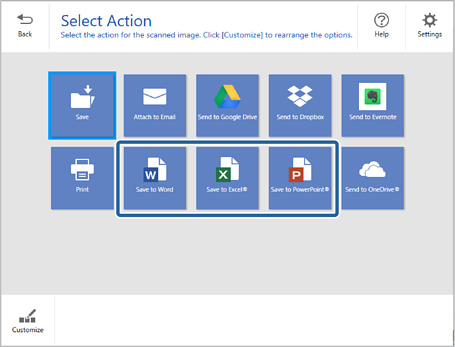
4เลือกวิธีการที่คุณต้องการบันทึกภาพที่สแกนได้บนหน้าจอ เลือกการดำเนินการ
ถ้าหน้าจอสำหรับการเพิ่มปลั๊กอิน Microsoft® Office แสดงขึ้นมา ให้คลิก OK
ส่งไปยัง PowerPoint® ไม่สามารถใช้งานสำหรับ Mac OS
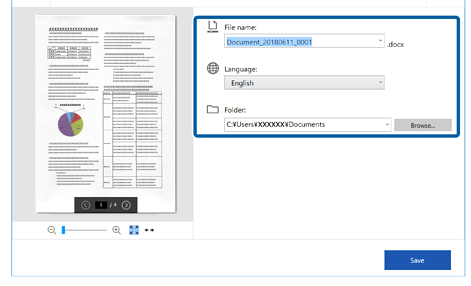
5ตรวจสอบหรือเปลี่ยนแปลงการตั้งค่าตามที่จำเป็น
คุณสามารถเพิ่มภาษา OCR ได้ เลือก ภาษาอื่น จาก ภาษา จากนั้นเลือกภาษาที่คุณต้องการเพิ่มจากรายการ
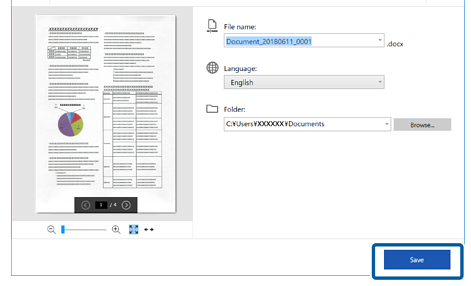
6คลิก บันทึก


 หน้าแรก