页首 > 基本操作 > 如何使用数据创建窗口
如何使用数据创建窗口
数据创建窗口允许您通过导入使用 Excel 或其他应用程序创建的文件以轻松创建大量标签。

 注: 注:您也可以在数据创建窗口中直接输入数据,无需导入文件。 |
关于要导入的文件
支持的文件格式
xls、xlsx、csv、xlsm、txt
文件内容
-
在一行中输入单个标签的数据。

-
无需提前删除不必要的工作表、行或列。导入文件时,您可以选择一个工作表。导入文件后,您可以选择行和列。
-
照片等图像
为了导入照片和插图等图像文件(BMP、JPG、TIF 或 PNG),输入图像文件的完整路径名。
示例: C:\Users\Desktop\Images\aaa.png
如何操作数据创建窗口
编辑数据
双击单元格,以在单元格中编辑或添加数据。
数据排序/输入列标题
右键单击数据区域显示菜单,以执行数据排序、输入列标题等操作。
更改列属性
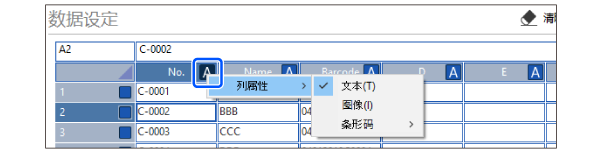
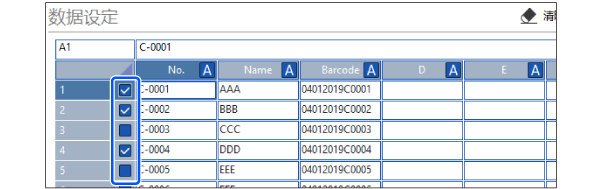
单击列右侧的 ,并从列属性中选择列的属性。
导入文件后,所有列的属性将设为文本。您需要更改包含条形码或二维码数据或图像(图像文件的完整路径名)的列的属性。
导出数据
您可以通过单击导出将数据导出至文件。
将数据插入到版面编辑窗口
您可以使用以下其中一种方法将数据创建窗口中的数据插入到版面编辑窗口。
-
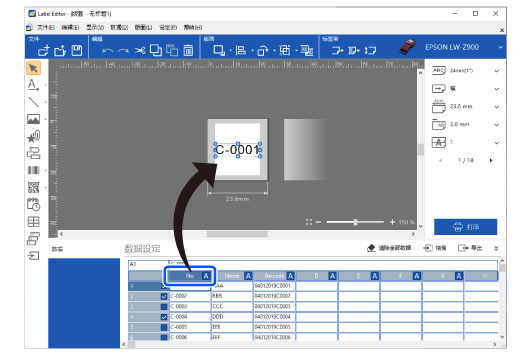
拖动列
当您将鼠标指针在列标题上移动时,鼠标指针的形状更改为 。显示 时,您可以拖动列。
-
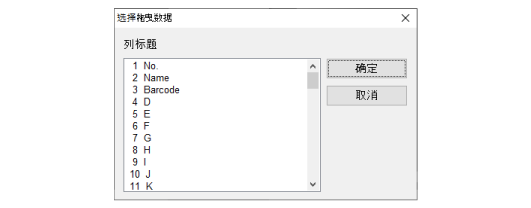
使用工具箱中的
当您单击 时,显示如下所示的对话框。选择一列并单击对话框中的确定,然后在版面编辑窗口中单击您打算插入列的位置。
页首 > 基本操作 > 如何使用数据创建窗口
如何使用数据创建窗口
数据创建窗口允许您通过导入使用 Excel 或其他应用程序创建的文件以轻松创建大量标签。
|
注: 您也可以在数据创建窗口中直接输入数据,无需导入文件。 |
关于要导入的文件
支持的文件格式
xls、xlsx、csv、xlsm、txt
文件内容
-
在一行中输入单个标签的数据。
-
无需提前删除不必要的工作表、行或列。导入文件时,您可以选择一个工作表。导入文件后,您可以选择行和列。
-
照片等图像
为了导入照片和插图等图像文件(BMP、JPG、TIF 或 PNG),输入图像文件的完整路径名。
示例: C:\Users\Desktop\Images\aaa.png
如何操作数据创建窗口
编辑数据
双击单元格,以在单元格中编辑或添加数据。
数据排序/输入列标题
右键单击数据区域显示菜单,以执行数据排序、输入列标题等操作。
更改列属性
单击列右侧的 ,并从列属性中选择列的属性。
导入文件后,所有列的属性将设为文本。您需要更改包含条形码或二维码数据或图像(图像文件的完整路径名)的列的属性。
导出数据
您可以通过单击导出将数据导出至文件。
将数据插入到版面编辑窗口
您可以使用以下其中一种方法将数据创建窗口中的数据插入到版面编辑窗口。
-
拖动列
当您将鼠标指针在列标题上移动时,鼠标指针的形状更改为 。显示 时,您可以拖动列。
-
使用工具箱中的
当您单击 时,显示如下所示的对话框。选择一列并单击对话框中的确定,然后在版面编辑窗口中单击您打算插入列的位置。