Epson
Label Editor Online Manual

Epson

Label Editor Online Manual

简介

Label Editor 屏幕

基本操作

创建一个新标签在标签中插入对象更改对象设置选择打印机和标签带设置标签长度如何使用数据创建窗口保存标签文件打开已保存的标签文件创建用于Label Editor Mobile的标签

创建各种标签

在单次打印中创建可变长度标签 (组合长度)创建物品标记的标签(物品管理)使用 Excel 或其他格式的文件创建标签创建电缆标签打印标签目录中的标签重复打印相同的文字在标签中添加自动序列号对象添加条形码或二维码通过在多个标签上打印一个图像以创建一个大标签

打印

打印标签

更改首选项设置

更改首选项设置(环境设置)

附录

各打印机所支持功能列表

页首 > 创建各种标签 > 创建电缆标签

创建电缆标签

您可以轻松地为配线和电缆创建各种类型的标签。

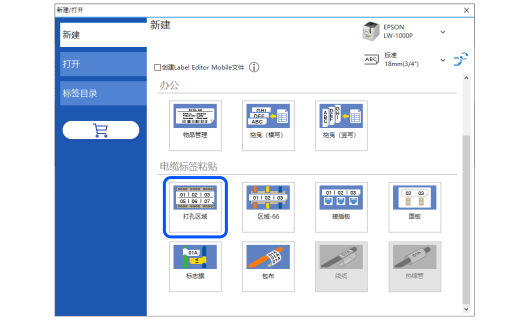
以下介绍如何为打孔区域创建标签。

  1. 单击工具栏上的 。

  2. 单击打孔区域。

  3. 注:

    没有设置标签可用的标签类型显示为灰色且无法选择。

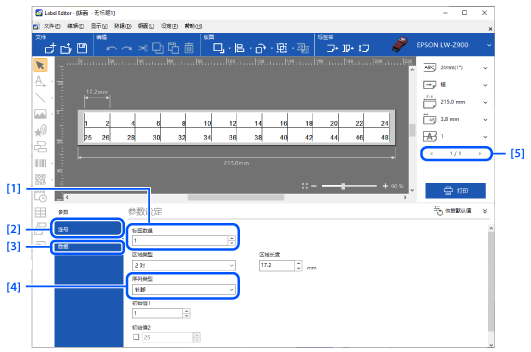
  4. 在参数设定区域执行设置。

  5. 1.

    指定序列化标签的数量。

    2.

    在标签中添加自动序列号对象

    3.

    显示数据创建窗口。

    如果您已经选择 [5] 中的空白 / 数据导入,您可以导入 csv、xls 或 xlsx 格式的文件。

    如何使用数据创建窗口

    4.

    选择连号以设置自动序列化。选择空白 / 数据导入以手动输入针脚数量,或从 Excel 或者其他格式的文件导入数据。

    5.

    当您已在 [1] 中指定多个标签时,您查看第二个以及之后的标签。

    注:

    字体类型和大小设置会被应用至文件中的所有标签。

    更改对象设置

  6. 单击 打印文件。

  7. 打印标签

简介

Label Editor 屏幕

基本操作

创建一个新标签在标签中插入对象更改对象设置选择打印机和标签带设置标签长度如何使用数据创建窗口保存标签文件打开已保存的标签文件创建用于Label Editor Mobile的标签

创建各种标签

在单次打印中创建可变长度标签 (组合长度)创建物品标记的标签(物品管理)使用 Excel 或其他格式的文件创建标签创建电缆标签打印标签目录中的标签重复打印相同的文字在标签中添加自动序列号对象添加条形码或二维码通过在多个标签上打印一个图像以创建一个大标签

打印

打印标签

更改首选项设置

更改首选项设置(环境设置)

附录

各打印机所支持功能列表

页首 > 创建各种标签 > 创建电缆标签

创建电缆标签

您可以轻松地为配线和电缆创建各种类型的标签。

以下介绍如何为打孔区域创建标签。

  1. 单击工具栏上的 。

  2. 单击打孔区域。

  3. 注:

    没有设置标签可用的标签类型显示为灰色且无法选择。

  4. 在参数设定区域执行设置。

  5. 1.

    指定序列化标签的数量。

    2.

    在标签中添加自动序列号对象

    3.

    显示数据创建窗口。

    如果您已经选择 [5] 中的空白 / 数据导入,您可以导入 csv、xls 或 xlsx 格式的文件。

    如何使用数据创建窗口

    4.

    选择连号以设置自动序列化。选择空白 / 数据导入以手动输入针脚数量,或从 Excel 或者其他格式的文件导入数据。

    5.

    当您已在 [1] 中指定多个标签时,您查看第二个以及之后的标签。

    注:

    字体类型和大小设置会被应用至文件中的所有标签。

    更改对象设置

  6. 单击 打印文件。

  7. 打印标签

©Seiko Epson Corporation 2019-2024 (M00124805 SC)