页首 > 创建各种标签 > 创建物品标记的标签(物品管理)
创建物品标记的标签(物品管理)
您可以使用模板为物品标记轻松地创建标签。

从 Excel 文件导入物品清单
通过导入您现有的 Excel 文件,无需手动输入数据即可创建标签。
 注: 注:由于您可以选择用于标签的工作表、列和行,因此无需提前更改 Excel 文件以匹配模板。 |
-
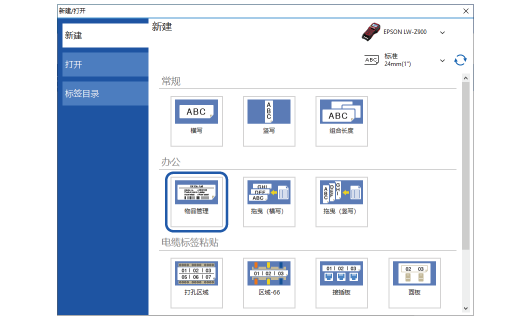
单击工具栏上的 。
-
单击物品管理。
-
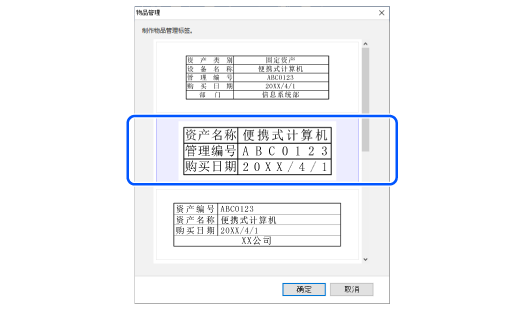
选择要使用的模板,然后单击确定。
-
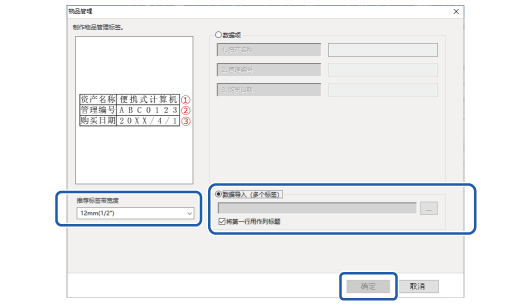
执行如下设置,然后单击确定。
-
从推荐标签带宽度中选择一个标签带宽度
-
选择数据导入(多个标签)并选择要导入的 Excel 文件。
-
选择要导入的工作表,然后单击确定。
-
如有必要,请编辑标签。
-
插入条形码时,更改包含条形码数据的列的属性。
-
您可以更改每个块的字体类型和大小设置。
-
单击 打印文件。
在版面编辑窗口中显示带有第一行数据的标签图像。
|
注: |

手动输入物品数据
-
按照“从 Excel 文件导入物品清单”的步骤 1 至 3 执行操作。
-
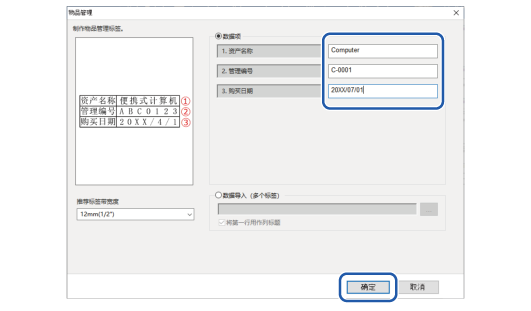
选择数据项,输入数据,然后单击确定。
|
注: 在创建多个标签时,将输入字段留空,并单击确定。您可以轻松地在数据创建窗口中输入数据。 |
页首 > 创建各种标签 > 创建物品标记的标签(物品管理)
创建物品标记的标签(物品管理)
您可以使用模板为物品标记轻松地创建标签。
从 Excel 文件导入物品清单
通过导入您现有的 Excel 文件,无需手动输入数据即可创建标签。
|
注: 由于您可以选择用于标签的工作表、列和行,因此无需提前更改 Excel 文件以匹配模板。 |
-
单击工具栏上的 。
-
单击物品管理。
-
选择要使用的模板,然后单击确定。
-
执行如下设置,然后单击确定。
-
从推荐标签带宽度中选择一个标签带宽度
-
选择数据导入(多个标签)并选择要导入的 Excel 文件。
-
选择要导入的工作表,然后单击确定。
-
如有必要,请编辑标签。
-
插入条形码时,更改包含条形码数据的列的属性。
-
您可以更改每个块的字体类型和大小设置。
-
单击 打印文件。
在版面编辑窗口中显示带有第一行数据的标签图像。
|
注: |
手动输入物品数据
-
按照“从 Excel 文件导入物品清单”的步骤 1 至 3 执行操作。
-
选择数据项,输入数据,然后单击确定。
|
注: 在创建多个标签时,将输入字段留空,并单击确定。您可以轻松地在数据创建窗口中输入数据。 |