页首 > 基本操作 > 创建用于Label Editor Mobile的标签
创建用于Label Editor Mobile的标签
Label Editor Mobile是一个可使您在智能设备上创建及编辑标签的应用程序。如果您的打印机兼容Label Editor Mobile,则可以将在Label Editor中创建的标签传送到您的智能设备上,并使用Label Editor Mobile进行打印。

 注: 注:
|
-
点击新建/打开窗口或工具栏上的 。
-
选择“创建Label Editor Mobile文件”的复选框。
-
选择使用的打印机和标签带。
-
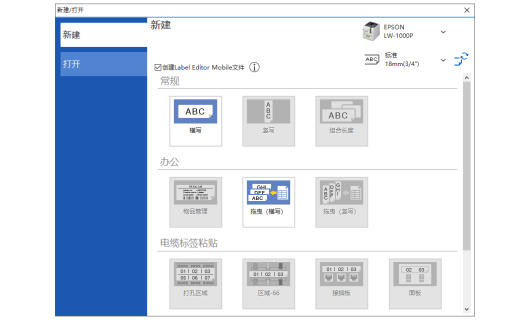
选择您要创建的标签类型。
-
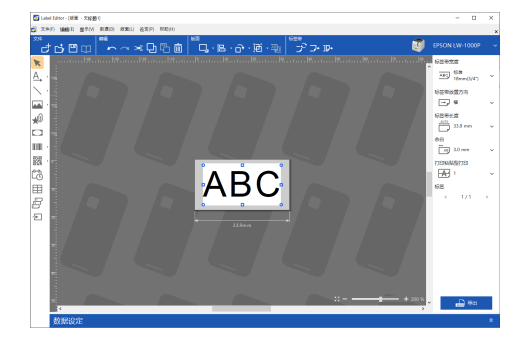
显示已选标签类型的模板。插入文字和记号等对象。
-
标签编辑窗口的背景与正常背景不同。
-
Label Editor Mobile模式不支持的功能和设置显示为灰色,无法选择。
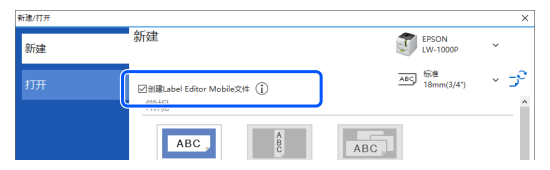
Label Editor切换为用于创建Label Editor Mobile标签的专用模式。
|
注: Label Editor Mobile模式不支持的标签类型显示为灰色,无法选择。 |
|
注: |
将标签数据传送到您的智能设备
-
单击窗口右侧的 。
-
通过指定保存位置和文件名称保存文件。文件以扩展名为“.lemd”的指定名称进行保存。
-
一旦文件保存为“.lemd”的扩展名,则无法在Label Editor中重新打开。
如果您想在Label Editor中再次打开并编辑该文件,请点击工具栏上的并保存该文件。(该文件将以“.leb”为扩展名保存。)
-
您可以通过点击文件菜单中的“打印”来直接打印文件。
-
将保存的文件传送到您的智能设备。
-
将智能设备连接到打印机。
-
打开Label Editor Mobile。在参考文件中打开已传送的文件,按下打印按键打印文件。
或者,在文件菜单中选择导出Label Editor Mobile文件。
|
注: 可能会出现“Label Editor Mobile文件无法导出”的错误信息。在这种情况下,需进行一些更改,如缩小字号或减少块的数量。 |
|
注: |
例如,如果您把文件保存到云服务,则可以在智能设备上打开该文件。
App Store is a trademark of Apple Inc., registered in the U.S. and other countries.
页首 > 基本操作 > 创建用于Label Editor Mobile的标签
创建用于Label Editor Mobile的标签
Label Editor Mobile是一个可使您在智能设备上创建及编辑标签的应用程序。如果您的打印机兼容Label Editor Mobile,则可以将在Label Editor中创建的标签传送到您的智能设备上,并使用Label Editor Mobile进行打印。
注:
|
-
点击新建/打开窗口或工具栏上的 。
-
选择“创建Label Editor Mobile文件”的复选框。
-
选择使用的打印机和标签带。
-
选择您要创建的标签类型。
-
显示已选标签类型的模板。插入文字和记号等对象。
-
标签编辑窗口的背景与正常背景不同。
-
Label Editor Mobile模式不支持的功能和设置显示为灰色,无法选择。
Label Editor切换为用于创建Label Editor Mobile标签的专用模式。
|
注: Label Editor Mobile模式不支持的标签类型显示为灰色,无法选择。 |
|
注: |
将标签数据传送到您的智能设备
-
单击窗口右侧的 。
-
通过指定保存位置和文件名称保存文件。文件以扩展名为“.lemd”的指定名称进行保存。
-
一旦文件保存为“.lemd”的扩展名,则无法在Label Editor中重新打开。
如果您想在Label Editor中再次打开并编辑该文件,请点击工具栏上的并保存该文件。(该文件将以“.leb”为扩展名保存。)
-
您可以通过点击文件菜单中的“打印”来直接打印文件。
-
将保存的文件传送到您的智能设备。
-
将智能设备连接到打印机。
-
打开Label Editor Mobile。在参考文件中打开已传送的文件,按下打印按键打印文件。
或者,在文件菜单中选择导出Label Editor Mobile文件。
|
注: 可能会出现“Label Editor Mobile文件无法导出”的错误信息。在这种情况下,需进行一些更改,如缩小字号或减少块的数量。 |
|
注: |
例如,如果您把文件保存到云服务,则可以在智能设备上打开该文件。
App Store is a trademark of Apple Inc., registered in the U.S. and other countries.