
قبل استخدام الطابعة,
أسماء الأجزاء
إعداد الطابعة
إعداد الجهاز اللوحي
عمليات التشغيل الأساسية
التنظيف
استكشاف الأخطاء وإصلاحها
الملحق
أعلى > إعداد الجهاز اللوحي > الأجهزة اللوحية التي يمكن تركيبها على الطابعة
الأجهزة اللوحية التي يمكن تركيبها على الطابعة
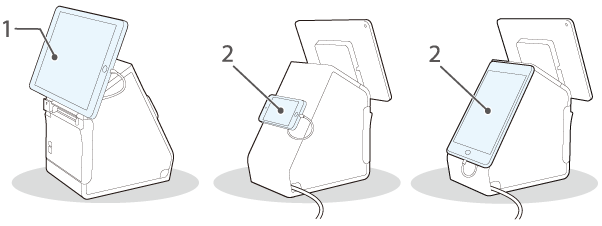
يمكنك تركيب جهازك اللوحي على الطابعة كما لو كان الجهاز اللوحي شاشة عرض مدمجة.
1: الجهاز اللوحي الأمامي
2: شاشة العرض الخلفية
 تنبيه:
إذا قمت بتركيب جهاز لوحي في اتجاه عمودي كالجهاز اللوحي الأمامي، فقد يتجه موصل الجهاز اللوحي لأسفل. في هذه الحالة، قم بتوجيه كبل الجهاز اللوحي مما يؤدي إلى تجنُّب فتحة إخراج الورق.
الأجهزة اللوحية التي يمكن توصيلها بالطابعة وموصلات USB المتوفرة هي كما هو موضح أدناه. لمعرفة موقع موصلات USB، راجع الموصلات.
" " يعني أنه يمكن توصيل الجهاز.
" " يعني اختلاف التوفّر من جهاز لآخر.
"--" يعني أنه غير مدعوم.
|
النوع |
اسم المنتج |
موصل USB |
موضع التركيب |
|||
|
USB-A - شحن الجهاز |
USB-A |
Type-B |
||||
|
اتصال البيانات |
الشحن |
الشحن |
اتصال البيانات |
|||
|
جهاز Apple*1*6 |
iPad (الجيل الخامس) iPad (الجيل السادس) iPad (الجيل السابع) |
|
|
-- |
-- |
الجزء الأمامي |
|
iPad Air 2 |
||||||
|
iPad Pro (الجيل الثالث) iPad Pro (الجيل الرابع) |
-- |
-- |
-- |
-- |
الجزء الأمامي |
|
|
iPad mini 4 |
|
|
|
-- |
الجزء الأمامي/الخلفي |
|
|
iPod touch (الجيل السابع) |
-- |
-- |
|
-- |
الجزء الخلفي |
|
|
جهاز لوحي بنظام Windows *6 |
-- |
-- |
-- |
|
الجزء الأمامي/الخلفي |
|
|
جهاز بنظام Android *6 |
|
|
-- |
|
الجزء الأمامي/الخلفي |
|
|
DM-D70 |
-- |
-- |
(الإمداد بالطاقة فقط) |
-- |
الجزء الخلفي |
|
|
*1 |
يمكن استخدام جهاز مزوّد بموصل Lightning. استخدم كبل Lightning to USB أصلي معتمد من قِبل Apple أو MFi. إذا كنت تستخدم كبل Lightning غير معتمد (غير مزوّدة ببرنامج MFi)، أو تستخدم كبل تمديد، فقد لا يتم إجراء اتصال البيانات والشحن بشكل طبيعي. |
|
*2 |
عند توصيل جهاز كمبيوتر لوحي بموصل USB-A - شحن الجهاز، يتم تعطيل وظيفة Bluetooth الخاصة بالطابعة. لشحن الجهاز الذي يبقيه متصلاً عبر Bluetooth، قم بتغيير الإعداد Interface selection (تحديد الواجهة) إلى "Bluetooth only" (Bluetooth فقط). لمزيد من التفاصيل، راجع Technical Reference Guide. ومع ذلك، إذا فعلت ذلك، فإن الحد الأقصى لتيار الإمداد سيقتصر على 0.5 أمبير، وهو ما قد لا يكون كافيًا لشحن بعض أنواع الأجهزة اللوحية. يرجى استخدام الجهاز اللوحي بعد اختباره وتقييمه بشكل مناسب. |
|
*3 |
وفقًا للإعدادات أو شروط الاستخدام الخاصة بالجهاز، فقد لا يتم شحنه بالكامل. لشحن الجهاز بالكامل، قم بتعتيم شاشته أو باتخاذ مثل هذه الإجراءات الأخرى لتقليل استهلاك الطاقة. |
|
*4 |
عند توصيل جهاز Android لاتصال البيانات، تأكد من أن استيفاء الجهاز للمتطلبات التالية. المتطلبات: إصدار Android OS هو 10 أو الأحدث مع إصدار kernel 4.9.15 أو الأحدث ومع ذلك، لا تضمن Epson التشغيل العادي لجميع أجهزة Android حتى إذا تم استيفاء المتطلبات. قم بإجراء بعض الاختبارات قبل استخدام الجهاز بالفعل. |
|
*5 |
يجب أن يتوافق الجهاز مع كبل OTG ويجب أن يكون قادرًا على العمل كمضيف USB. |
|
*6 |
لمزيد من المعلومات المفصّلة حول الأجهزة اللوحية التي يمكن استخدامها مع الطابعة، راجع الارتباط أدناه. |
 ملاحظة:
إذا لم يتم السماح لجهازك اللوحي بالاتصال بموصل USB الخاص بالطابعة، فقم بسحب كبله للخارج خلال القاطع الخاص بالطابعة تمامًا مثل كابل التيار المتردد.
أعلى > إعداد الجهاز اللوحي > الأجهزة اللوحية التي يمكن تركيبها على الطابعة
الأجهزة اللوحية التي يمكن تركيبها على الطابعة
يمكنك تركيب جهازك اللوحي على الطابعة كما لو كان الجهاز اللوحي شاشة عرض مدمجة.
1: الجهاز اللوحي الأمامي
2: شاشة العرض الخلفية
تنبيه:إذا قمت بتركيب جهاز لوحي في اتجاه عمودي كالجهاز اللوحي الأمامي، فقد يتجه موصل الجهاز اللوحي لأسفل. في هذه الحالة، قم بتوجيه كبل الجهاز اللوحي مما يؤدي إلى تجنُّب فتحة إخراج الورق.
الأجهزة اللوحية التي يمكن توصيلها بالطابعة وموصلات USB المتوفرة هي كما هو موضح أدناه. لمعرفة موقع موصلات USB، راجع الموصلات.
"" يعني أنه يمكن توصيل الجهاز.
"" يعني اختلاف التوفّر من جهاز لآخر.
"--" يعني أنه غير مدعوم.
|
النوع |
اسم المنتج |
موصل USB |
موضع التركيب |
|||
|
USB-A - شحن الجهاز |
USB-A |
Type-B |
||||
|
اتصال البيانات |
الشحن |
الشحن |
اتصال البيانات |
|||
|
جهاز Apple*1*6 |
iPad (الجيل الخامس) iPad (الجيل السادس) iPad (الجيل السابع) |
|
|
-- |
-- |
الجزء الأمامي |
|
iPad Air 2 |
||||||
|
iPad Pro (الجيل الثالث) iPad Pro (الجيل الرابع) |
-- |
-- |
-- |
-- |
الجزء الأمامي |
|
|
iPad mini 4 |
|
|
|
-- |
الجزء الأمامي/الخلفي |
|
|
iPod touch (الجيل السابع) |
-- |
-- |
|
-- |
الجزء الخلفي |
|
|
جهاز لوحي بنظام Windows *6 |
-- |
-- |
-- |
|
الجزء الأمامي/الخلفي |
|
|
جهاز بنظام Android *6 |
|
|
-- |
|
الجزء الأمامي/الخلفي |
|
|
DM-D70 |
-- |
-- |
(الإمداد بالطاقة فقط) |
-- |
الجزء الخلفي |
|
|
*1 |
يمكن استخدام جهاز مزوّد بموصل Lightning. استخدم كبل Lightning to USB أصلي معتمد من قِبل Apple أو MFi. إذا كنت تستخدم كبل Lightning غير معتمد (غير مزوّدة ببرنامج MFi)، أو تستخدم كبل تمديد، فقد لا يتم إجراء اتصال البيانات والشحن بشكل طبيعي. |
|
*2 |
عند توصيل جهاز كمبيوتر لوحي بموصل USB-A - شحن الجهاز، يتم تعطيل وظيفة Bluetooth الخاصة بالطابعة. لشحن الجهاز الذي يبقيه متصلاً عبر Bluetooth، قم بتغيير الإعداد Interface selection (تحديد الواجهة) إلى "Bluetooth only" (Bluetooth فقط). لمزيد من التفاصيل، راجع Technical Reference Guide. ومع ذلك، إذا فعلت ذلك، فإن الحد الأقصى لتيار الإمداد سيقتصر على 0.5 أمبير، وهو ما قد لا يكون كافيًا لشحن بعض أنواع الأجهزة اللوحية. يرجى استخدام الجهاز اللوحي بعد اختباره وتقييمه بشكل مناسب. |
|
*3 |
وفقًا للإعدادات أو شروط الاستخدام الخاصة بالجهاز، فقد لا يتم شحنه بالكامل. لشحن الجهاز بالكامل، قم بتعتيم شاشته أو باتخاذ مثل هذه الإجراءات الأخرى لتقليل استهلاك الطاقة. |
|
*4 |
عند توصيل جهاز Android لاتصال البيانات، تأكد من أن استيفاء الجهاز للمتطلبات التالية. المتطلبات: إصدار Android OS هو 10 أو الأحدث مع إصدار kernel 4.9.15 أو الأحدث ومع ذلك، لا تضمن Epson التشغيل العادي لجميع أجهزة Android حتى إذا تم استيفاء المتطلبات. قم بإجراء بعض الاختبارات قبل استخدام الجهاز بالفعل. |
|
*5 |
يجب أن يتوافق الجهاز مع كبل OTG ويجب أن يكون قادرًا على العمل كمضيف USB. |
|
*6 |
لمزيد من المعلومات المفصّلة حول الأجهزة اللوحية التي يمكن استخدامها مع الطابعة، راجع الارتباط أدناه. |
ملاحظة:إذا لم يتم السماح لجهازك اللوحي بالاتصال بموصل USB الخاص بالطابعة، فقم بسحب كبله للخارج خلال القاطع الخاص بالطابعة تمامًا مثل كابل التيار المتردد.
قبل استخدام الطابعة,
أسماء الأجزاء
إعداد الطابعة
إعداد الجهاز اللوحي
عمليات التشغيل الأساسية
التنظيف
استكشاف الأخطاء وإصلاحها
الملحق