
قبل استخدام الطابعة,
أسماء الأجزاء
إعداد الطابعة
إعداد الجهاز اللوحي
عمليات التشغيل الأساسية
التنظيف
استكشاف الأخطاء وإصلاحها
الملحق
أعلى > إعداد الجهاز اللوحي > تركيب DM-D70
تركيب DM-D70
يمكنك تركيب DM-D70 بالجزء الخلفي من الطابعة. للحصول على معلومات حول DM-D70، راجع دليل مستخدم DM-D70.
 https://support.epson.net/publist/bsredirect.php?code=m001340
اتجاه DM-D70
يمكن تركيب DM-D70 بالطابعة كشاشة عرض خلفية إما في الاتجاه الأفقي أو الرأسي. قم بتركيب DM-D70 في أحد الاتجاهات التي يمكن استخدامها بواسطة برنامج التطبيق الخاص بك.
الاتجاه الأفقي
قم بتركيب DM-D70 مطابقًا لاتجاهه مع العلامة المُشار إليها على جانبه الخلفي.
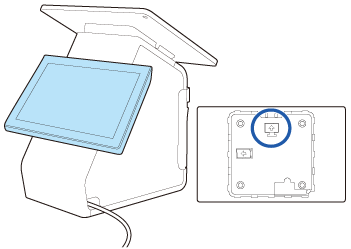
الاتجاه الرأسي
نظرًا لخاصية DM-D70، قد تبدو شاشة العرض معتمة وفقًا للزاوية التي يتم العرض منها. اختَر إحدى طريقتي التثبيت التاليتين، Normal (عادي) أو Upside Down (رأسًا على عقب)، وفقًا للزاوية التي تشاهد فيها الشاشة بالفعل.
تأكد من مطابقة اتجاه الشاشة مع العلامة المُشار إليها على جانبها الخلفي.
|
Normal (عادي) |
Upside Down (رأسًا على عقب) |
|
تبدو الشاشة ساطعة عند عرضها من الجانب الأيسر وتبدو معتمة عند عرضها من الجانب الأيمن. 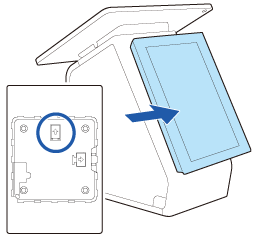 |
تبدو الشاشة ساطعة عند عرضها من الجانب الأيمن وتبدو معتمة عند عرضها من الجانب الأيسر. 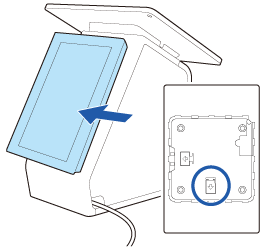 عندما تقوم بتركيب DM-D70 بهذه الطريقة، اقلب اتجاه شاشة العرض رأسيًا باستخدام DM-D70 Utility، أو TM-m30II Utility، أو TM Utility. |
كيفية الحصول على الأداة المساعدة واستخدامها
كيفية الحصول
قم بتنزيل إحدى الأدوات المساعدة التالية من الموقع الإلكتروني المعروض أدناه.
للعملاء في أمريكا الشمالية  www.epson.com/support/
للعملاء في الدول الأخرى https://epson.sn
-
DM-D70 Utility (لنظام التشغيل Windows)
-
TM-m30II Utility الإصدار 1.20 أو الإصدارات الأحدث (لنظام التشغيل Windows)
-
TM Utility الإصدار 3.18.0 أو الإصدارات الأحدث (لنظام التشغيل Android/iOS)
كيفية الاستخدام
قم ببدء تشغيل الأداة المساعدة وتغيير [Display Settings] (إعدادات شاشة العرض) - [Display direction] (اتجاه العرض) إلى [Upside down] (رأسًا على عقب) لقلب الشاشة رأسيًا.
تفكيك DM-D70
-
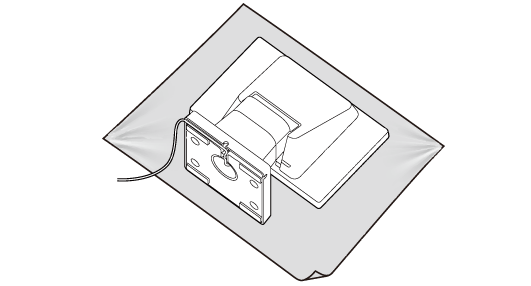
قم بوضع جانب شاشة المنتج لأسفل على قطعة قماش ناعمة أو ما شابه.
-
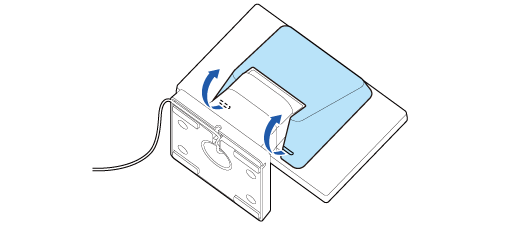
أزل الغطاء الخلفي.
-
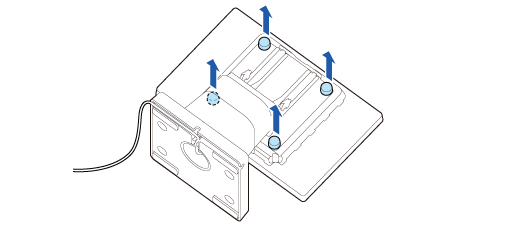
أزل البراغي الأربعة.
-
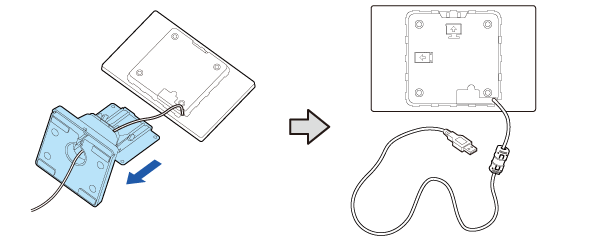
أزل الحامل ثم اسحب كبل USB من الحامل.
 ملاحظة:
عند تركيب DM-D70 في الاتجاه الرأسي
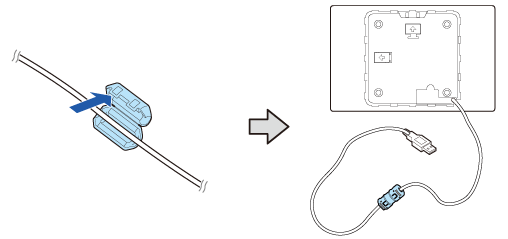
تم إرفاق قلب فرّايت بكبل USB من DM-D70. عند تركيب DM-D70 في الاتجاه الرأسي، لا يمكن تخزين قلب الفرّايت داخل الطابعة ما لم يتم تغيير موضع القلب الفرّايت. إذا كنت ترغب في تخزين قلب الفرّايت داخل الطابعة، فقم بتحريك قلب الفرّايت إلى مركز كابل USB مسبقًا.
 تنبيه:
لا تحرّك قلب الفرّايت من كبل USB. إذا كنت تستخدم DM-D70 بدون قلب الفرّايت، فقد يتعطل DM-D70 بسبب الضوضاء الكهربائية.
تركيب DM-D70 بالطابعة
-
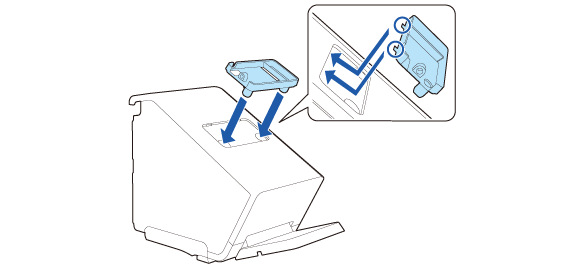
أرفق مثبّت شاشة العرض الخلفية.
-
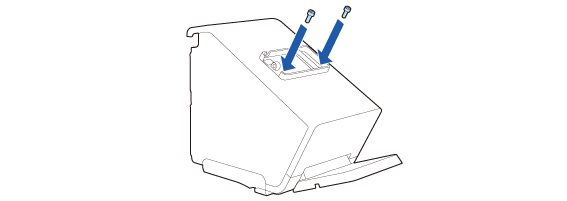
قم بتثبيت المثبّت بإحكام باستخدام البرغيين.
-
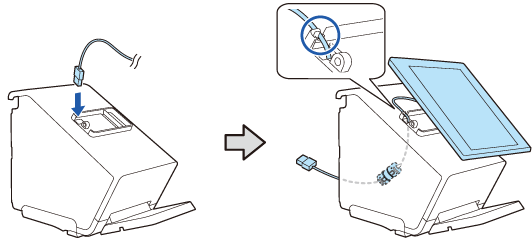
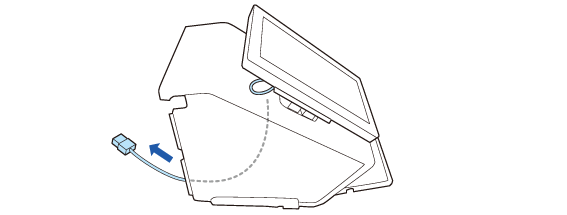
مرّر كبل DM-D70 خلال الطابعة.
-
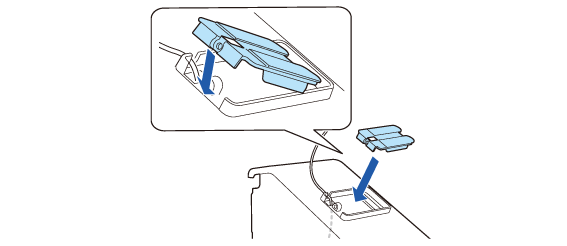
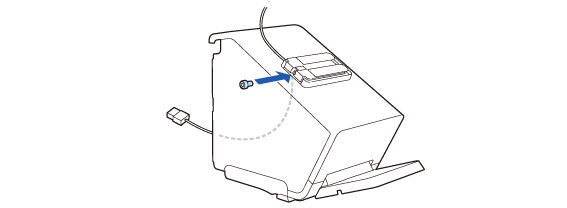
أرفق مرفق شاشة العرض الخلفية.
-
ثبّته باستخدام البرغي المُرفق.
-
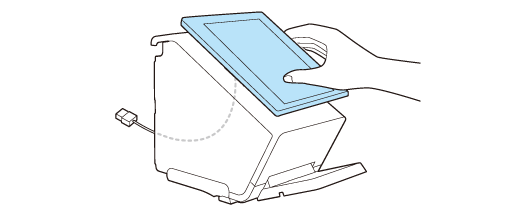
ضع DM-D70 على المرفق للتحقق من موضع اللصق.
-
نبذة عن اتجاه DM-D70، راجع الارتباط التالي.
-
ضع DM-D70 أفقيًا.
-
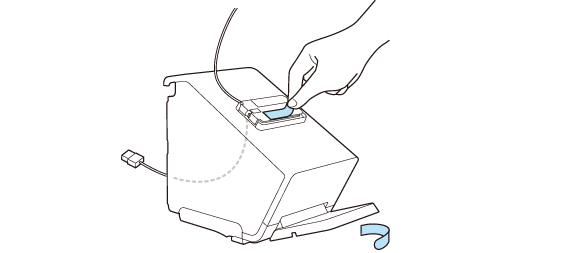
أزل الورقتين الخلفيتين.
-
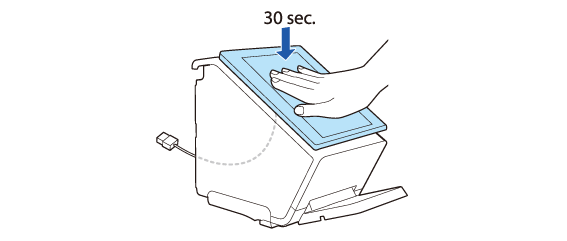
ضع DM-D70 على المرفق، ثم اضغط عليه بإحكام لمدة 30 ثانية تقريبًا.
-
اضبط طول الكبل الخارج من الطابعة. تأكد من توفير طول كافٍ للكبل لمنعه من الانحناء بزاوية حادة.
-
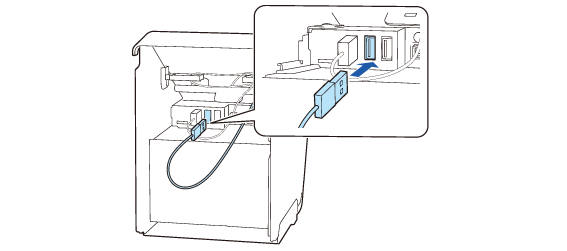
صِل كبل USB بموصل USB-A.
-
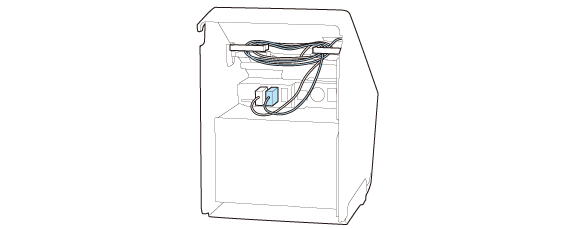
قم بتجميع الكبل الزائد من خلال توجيهه خلال المشابك على كلا الجانبين.
ضع قلب الفرّايت داخل الطابعة.
 تنبيه:
لا تقم بتوصيل موصل شحن جهاز USB-A (iPad 2.1A). لا يمكن استخدام الموصل للجهاز DM-D70.
أعلى > إعداد الجهاز اللوحي > تركيب DM-D70
تركيب DM-D70
يمكنك تركيب DM-D70 بالجزء الخلفي من الطابعة. للحصول على معلومات حول DM-D70، راجع دليل مستخدم DM-D70.
https://support.epson.net/publist/bsredirect.php?code=m001340
اتجاه DM-D70
يمكن تركيب DM-D70 بالطابعة كشاشة عرض خلفية إما في الاتجاه الأفقي أو الرأسي. قم بتركيب DM-D70 في أحد الاتجاهات التي يمكن استخدامها بواسطة برنامج التطبيق الخاص بك.
الاتجاه الأفقي
قم بتركيب DM-D70 مطابقًا لاتجاهه مع العلامة المُشار إليها على جانبه الخلفي.
الاتجاه الرأسي
نظرًا لخاصية DM-D70، قد تبدو شاشة العرض معتمة وفقًا للزاوية التي يتم العرض منها. اختَر إحدى طريقتي التثبيت التاليتين، Normal (عادي) أو Upside Down (رأسًا على عقب)، وفقًا للزاوية التي تشاهد فيها الشاشة بالفعل.
تأكد من مطابقة اتجاه الشاشة مع العلامة المُشار إليها على جانبها الخلفي.
|
Normal (عادي) |
Upside Down (رأسًا على عقب) |
|
تبدو الشاشة ساطعة عند عرضها من الجانب الأيسر وتبدو معتمة عند عرضها من الجانب الأيمن. |
تبدو الشاشة ساطعة عند عرضها من الجانب الأيمن وتبدو معتمة عند عرضها من الجانب الأيسر. عندما تقوم بتركيب DM-D70 بهذه الطريقة، اقلب اتجاه شاشة العرض رأسيًا باستخدام DM-D70 Utility، أو TM-m30II Utility، أو TM Utility. |
كيفية الحصول على الأداة المساعدة واستخدامها
كيفية الحصول
قم بتنزيل إحدى الأدوات المساعدة التالية من الموقع الإلكتروني المعروض أدناه.
للعملاء في أمريكا الشمالية www.epson.com/support/
للعملاء في الدول الأخرى https://epson.sn
-
DM-D70 Utility (لنظام التشغيل Windows)
-
TM-m30II Utility الإصدار 1.20 أو الإصدارات الأحدث (لنظام التشغيل Windows)
-
TM Utility الإصدار 3.18.0 أو الإصدارات الأحدث (لنظام التشغيل Android/iOS)
كيفية الاستخدام
قم ببدء تشغيل الأداة المساعدة وتغيير [Display Settings] (إعدادات شاشة العرض) - [Display direction] (اتجاه العرض) إلى [Upside down] (رأسًا على عقب) لقلب الشاشة رأسيًا.
تفكيك DM-D70
-
قم بوضع جانب شاشة المنتج لأسفل على قطعة قماش ناعمة أو ما شابه.
-
أزل الغطاء الخلفي.
-
أزل البراغي الأربعة.
-
أزل الحامل ثم اسحب كبل USB من الحامل.
ملاحظة:عند تركيب DM-D70 في الاتجاه الرأسي
تم إرفاق قلب فرّايت بكبل USB من DM-D70. عند تركيب DM-D70 في الاتجاه الرأسي، لا يمكن تخزين قلب الفرّايت داخل الطابعة ما لم يتم تغيير موضع القلب الفرّايت. إذا كنت ترغب في تخزين قلب الفرّايت داخل الطابعة، فقم بتحريك قلب الفرّايت إلى مركز كابل USB مسبقًا.
تنبيه:لا تحرّك قلب الفرّايت من كبل USB. إذا كنت تستخدم DM-D70 بدون قلب الفرّايت، فقد يتعطل DM-D70 بسبب الضوضاء الكهربائية.
تركيب DM-D70 بالطابعة
-
أرفق مثبّت شاشة العرض الخلفية.
-
قم بتثبيت المثبّت بإحكام باستخدام البرغيين.
-
مرّر كبل DM-D70 خلال الطابعة.
-
أرفق مرفق شاشة العرض الخلفية.
-
ثبّته باستخدام البرغي المُرفق.
-
ضع DM-D70 على المرفق للتحقق من موضع اللصق.
-
نبذة عن اتجاه DM-D70، راجع الارتباط التالي.
-
ضع DM-D70 أفقيًا.
-
أزل الورقتين الخلفيتين.
-
ضع DM-D70 على المرفق، ثم اضغط عليه بإحكام لمدة 30 ثانية تقريبًا.
-
اضبط طول الكبل الخارج من الطابعة. تأكد من توفير طول كافٍ للكبل لمنعه من الانحناء بزاوية حادة.
-
صِل كبل USB بموصل USB-A.
-
قم بتجميع الكبل الزائد من خلال توجيهه خلال المشابك على كلا الجانبين.
ضع قلب الفرّايت داخل الطابعة.
تنبيه:لا تقم بتوصيل موصل شحن جهاز USB-A (iPad 2.1A). لا يمكن استخدام الموصل للجهاز DM-D70.
قبل استخدام الطابعة,
أسماء الأجزاء
إعداد الطابعة
إعداد الجهاز اللوحي
عمليات التشغيل الأساسية
التنظيف
استكشاف الأخطاء وإصلاحها
الملحق